Trong bài viết trước thì mình đã hướng dẫn cho các bạn cách sử dụng phần mềm VCatSpell để kiểm tra lỗi chính tả cho ngôn ngữ Tiếng Việt rất chi tiết và hiệu quả rồi.
Và để tiếp tục cho chủ đề này thì ngày hôm nay, mình sẽ giới thiệu cho bạn một phần mềm khác nữa mang tên Grammarly.
Phần mềm này sẽ hỗ trợ bạn kiểm tra và rà soát lỗi chính tả cho ngôn ngữ Tiếng Anh cực kỳ hiệu quả và chính xác.
Với phần mềm này thì bạn có thể kiểm tra lỗi chính tả cực kỳ nhanh chóng trên các file văn bản Word hoặc Email Outlook, hay các trình duyệt web…. trước khi quyết định gửi đi cho khách hàng, hoặc đối tác, để hạn chế những lỗi không đáng có khi bạn sử dụng ngôn ngữ này.
Mục Lục Nội Dung
- I. Cài đặt phần mềm Grammarly for Microsoft Office
- II. Soát lỗi chính tả trên Word bằng phần mềm Grammarly
- III. Cài đặt tiện ích của Grammarly trên Chrome và FireFox
- IV. Lời kết
I. Cài đặt phần mềm Grammarly for Microsoft Office
+ Bước 1: Đầu tiên bạn cần Download ứng dụng Grammarly for Microsoft Office tại trang chủ của họ tại đây (bạn cần đăng ký để tải về). Hoặc tải trực tiếp tại đây.
Note:: Để cài đặt được phần mềm này thì máy tính của bạn phải sử dụng bản .NET Framework 4.5 trở lên tại đây.
Và nếu bạn đang cần mua Grammarly bản quyền để phục vụ cho công việc/học tập thì có thể inbox mình, giá siêu rẻ các bạn ha.
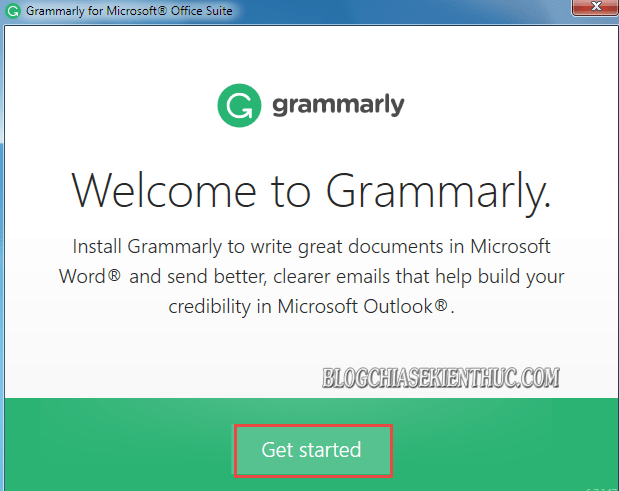
+ Bước 2: Bạn click đúp vào file *.exe vừa tải về => rồi chọn Get Started.
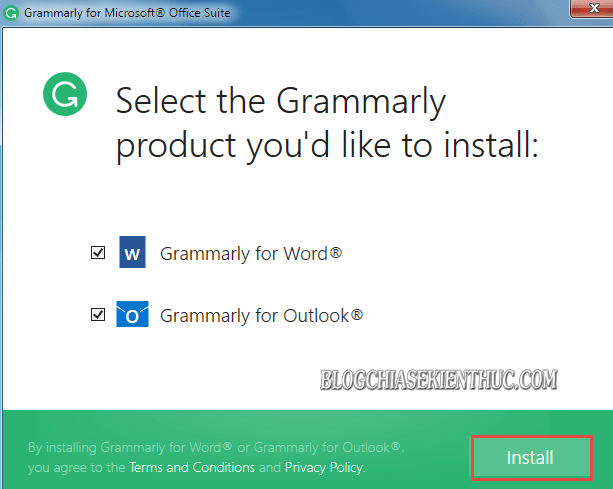
+ Bước 3: Và nhấn Install để cài đặt.
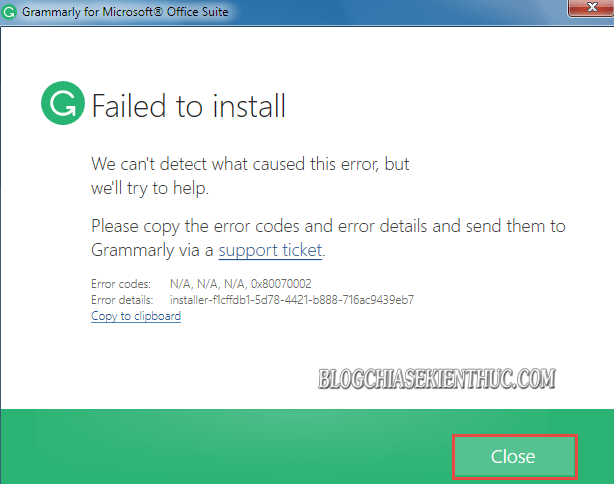
Khi cài đặt xong bạn click chọn Close để thoát.
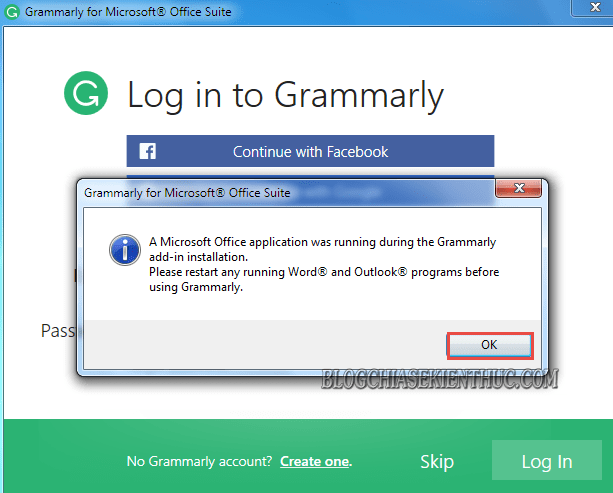
+ Bước 4: Một hộp thoại xuất hiện, bạn nhấn OK để Restart lại ứng dụng Word và Outlook.
+ Bước 5: Tại đây bạn có thể sử dụng tài khoản mà bạn đã đăng ký tại trang Grammarly.
Hoặc là bạn có thể đăng nhập bằng tài khoản Facebook, hay Google sẵn có của mình.
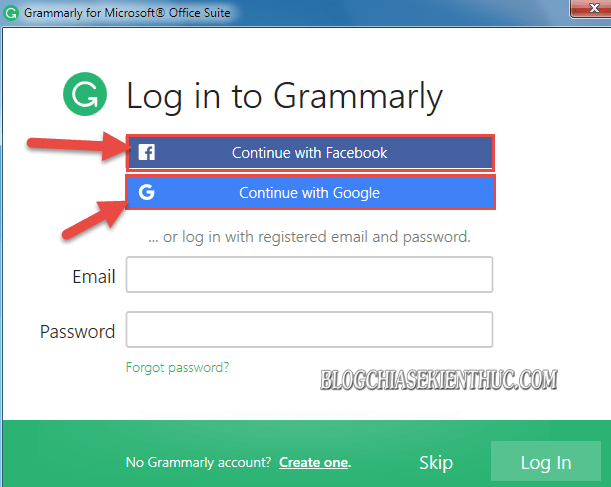
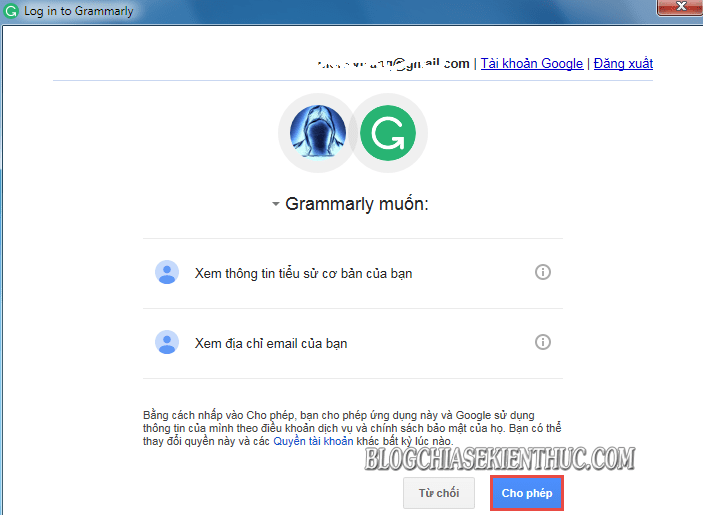
Ở đây mình chọn đăng nhập bằng tài khoản Google => và click Cho phép để cấp quyền cho ứng dụng.
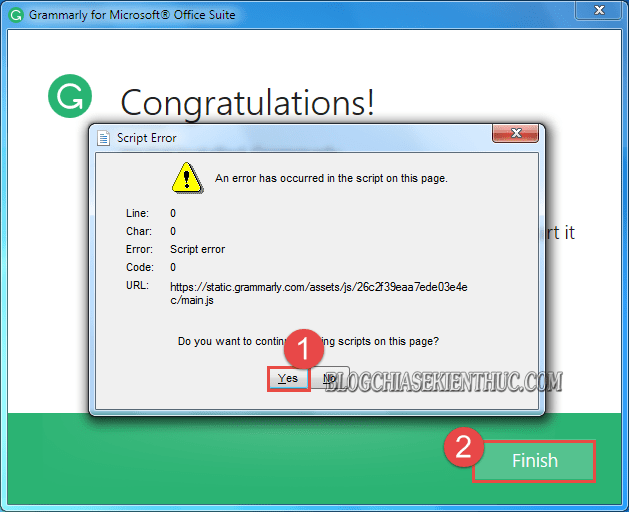
Nhấn Yes => và chọn Finish để hoàn tất quá trình cài đặt.
II. Soát lỗi chính tả trên Word bằng phần mềm Grammarly
+ Bước 1: Sau khi cài đặt và đăng nhập tài khoản trên Grammarly xong. Bạn mở file Word hoặc Outlook lên.
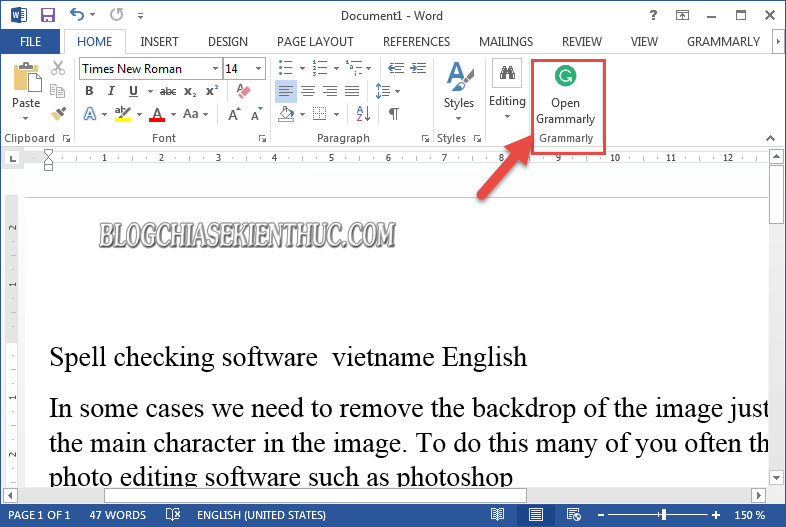
Và click vào Open Grammarly Grammarly trên thanh công cụ ở Tab Home để mở trình rà soát lỗi chính tả.
+ Bước 2: Khi rà soát xong, các từ bị sai lỗi chính tả sẽ bị gạch chân màu đỏ, và bên phần Grammarly bạn sẽ thấy các gợi ý với các từ đúng chính tả màu xanh, bạn chỉ cần click vào để thay thế( nếu thấy hợp lý).
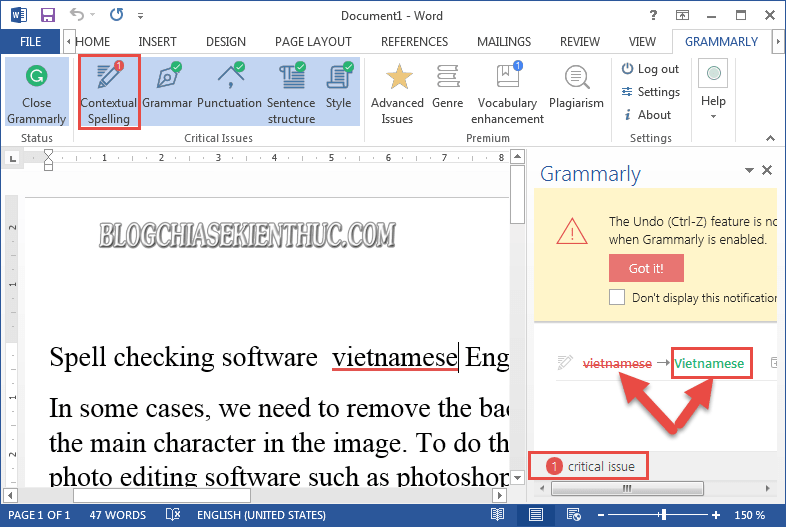
+ Bước 3: Với trường hợp thiếu ký tự, thừa dấu cách, hoặc là sai lỗi cú pháp thì ứng dụng này sẽ check và báo cáo bằng các chỉ số từ sai critical issues, và có các gợi ý cần chỉnh sửa cho bạn.
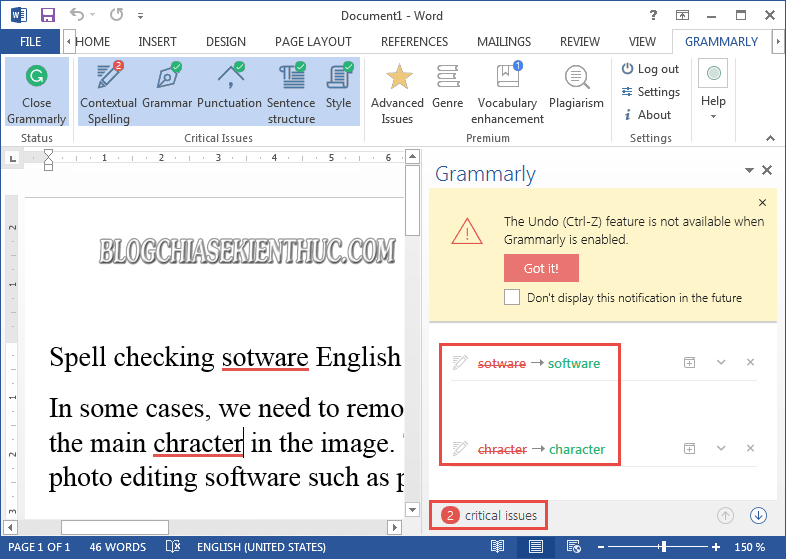
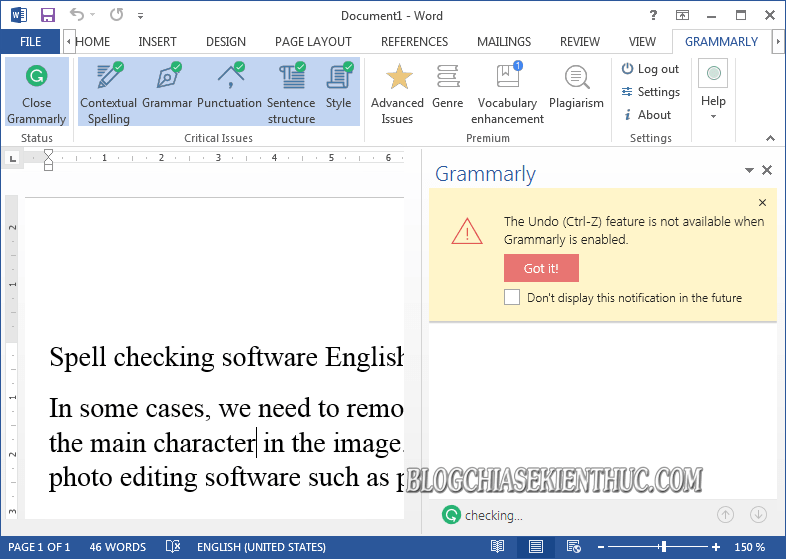
Để chúng ta xem xét lại đoạn văn, trước khi có hướng chỉnh sửa theo nội dung gốc cần truyền tải.
Tips: Ngoài việc áp dụng trên phần mềm Microsoft Office. Grammarly còn phát triển tiện ích này trên trình duyệt Google Chrome, và Cốc Cốc và FireFox. Giúp các bạn soạn thảo văn bản trên trình duyệt, hay Email bằng tiếng Anh tránh bị các lỗi đáng tiếc về chính tả, và từ vựng.
III. Cài đặt tiện ích của Grammarly trên Chrome và FireFox
+ Bước 1: Đầu tiên bạn mở vào trình duyệt web Google Chrome hoặc FireFox của bạn lên.
- Grammarly for Chrome: Tải về
- Grammarly for Firefox: Tải về
Xem thêm: Kinh nghiệm cài đặt tiện ích mở rộng trên Google Chrome an toàn
+ Bước 2: Việc cài đặt tiện ích mở rộng trên trình duyệt web là rất dễ, nên mình sẽ hướng dẫn trên Chrome thôi nhé. Ở FireFox bạn làm tương tự vậy thôi.
Bạn click vào Add to Chrome để cài đặt.

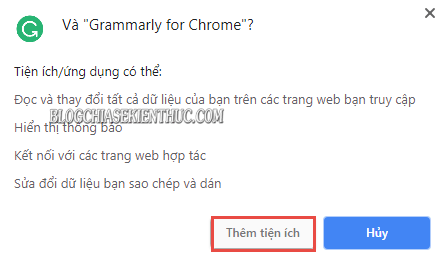
Tiếp đó click chọn Thêm tiện ích.
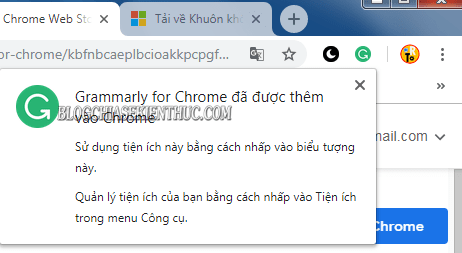
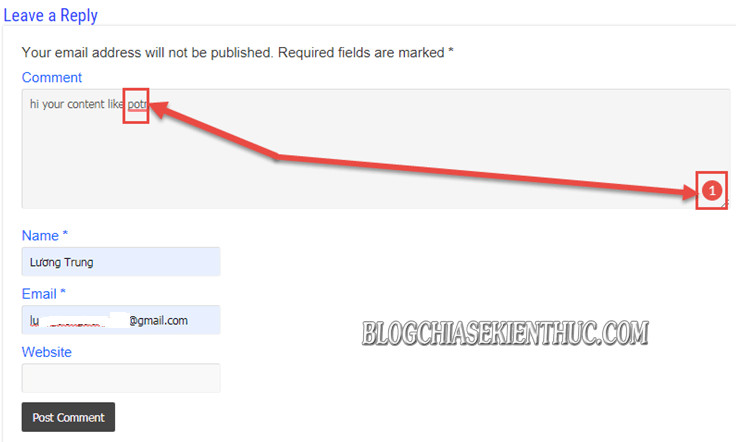
Sau khi cài đặt xong. Bây giờ mọi văn bản tiếng Anh mà bạn nhập và xem trên trình duyệt sẽ được ứng dụng hổ trợ tự động rà soát lỗi.
Ví dụ như ở hình bên dưới. Nói chung là nó cũng tương tự như ở trong văn bản Word thôi.
IV. Lời kết
Vâng, như vậy là mình đã hướng dẫn xong cho các bạn cách kiểm tra lỗi chính tả Tiếng Anh, rà soát lỗi chính tả của ngôn ngữ Tiếng Anh với phần mềm/ tiện ích Grammarly rồi nhé.
Một tiện ích rất hay và hiện có hơn 10 triệu người sử dụng tiện ích này trên Google Chrome, chỉ điều đó thôi cũng đủ để thấy được đây là một tiện ích rất được nhiều người ưu chuộng rồi 😀
Hi vọng bài viết sẽ hữu ích với bạn. Chúc các bạn thành công !
CTV: Lương Trung
Edit by Kiên Nguyễn