Top Miễn Phí
Ủng Hộ
No Result
View All Result
  • Nóng Trên MXH
  • Top Review
  • Top Điểm Ăn Uống
  • Món ăn ngon dễ làm
  • Khác
    • Top Phần mềm hữu ích
    • Ảnh Hot girl
Topmienphi.info
  • Nóng Trên MXH
  • Top Review
  • Top Điểm Ăn Uống
  • Món ăn ngon dễ làm
  • Khác
    • Top Phần mềm hữu ích
    • Ảnh Hot girl
No Result
View All Result
TOPMIENPHI.INFO
No Result
View All Result
Home Top Phần mềm hữu ích

MyPublicWiFi – Phần mềm phát Wifi miễn phí trên Windows 7/8/10

by
25 Tháng 6, 2026
in Top Phần mềm hữu ích
0 0
0
MyPublicWiFi – Phần mềm phát Wifi miễn phí trên Windows 7/8/10
0
SHARES
0
VIEWS
Share on FacebookShare on Twitter

Hôm nay, blogchiasekienthuc.com xin chia sẻ với các bạn phần mềm phát Wifi rất tốt trên hệ điều hành Windows 7/8/ 10 cực nhẹ và hoàn toàn miễn phí.

Vâng ! như các bạn đã biết thì hiện nay, hầu như là ai cũng đã sở hữu cho riêng mình một chiếc điện thoại Smartphone thì việc sử dụng Wifi là cực kỳ cần thiết.

Bạn có thể tận dụng chiếc Laptop của mình để phát Wifi ra cho các máy Laptop khác hoặc để sử dụng điện thoại cực kỳ dễ dàng và sẽ tiết kiệm khá nhiều tiền 3G đó 😀

Đọc thêm:

  • Phần mềm phát WiFi miễn phí mHotspot, đơn giản & hiệu quả
  • Phần mềm phát Wifi cực mạnh, miễn phí và không cần cài đặt
  • Cách phát wifi trên Laptop trên Win 7 không dùng phần mềm
  • Sử dụng các dòng lệnh để phát Wifi trên Laptop Windows 7/8/10
  • Cách phát Wifi từ iPhone sang Laptop dạng ADSL, tốc độ cao!

MyPublicWiFi là một phần mềm nhỏ gọn và phát Wifi khá rất tốt, mình đã test thử và thấy tốc độ khá ổn định đó. Nếu như bạn chưa có phần mềm thì có thể tải về tại đây.
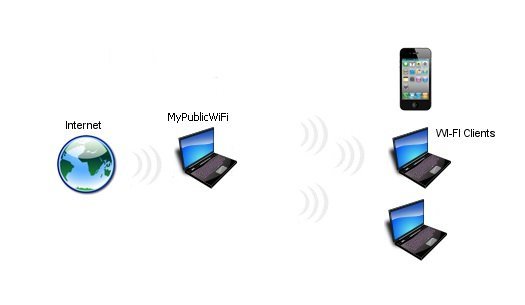
phát wifi với mypublicwifiphát wifi với mypublicwifi
MyPublicWiFi

Hướng dẫn phát WiFi trên Laptop với phần mềm MyPublicWiFi

Nhấn vào file vừa tải về sau đó nhấn Next > Next tích vào ô Create a desktop icon để tạo biểu tượng phần mềm MyPublicWiFi ngoài Desktop => giúp tiện lợi hơn trong quá trình sử dụng.
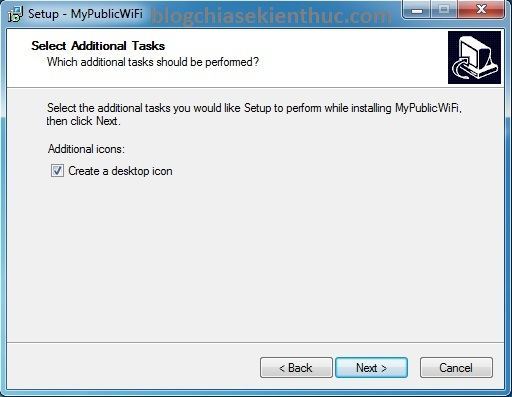
phát wifi với mypublicwifi 1phát wifi với mypublicwifi 1
Cài đặt phần mềm MyPublicWiFi

Tiếp theo máy tính sẽ yêu cầu bạn Restart lại máy để hoàn thành quá trình cài đặt, nhưng thực ra bạn không cần phải khởi động lại cũng được mà thay vào đó bạn có thể nhấn vào dòng ” No, I will reset the computer ” để Restart lại sau.
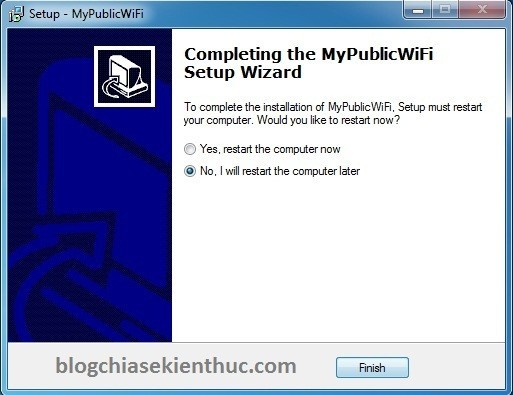
phát wifi với mypublicwifi 2phát wifi với mypublicwifi 2

Sau khi hoàn tất quá trình cài đặt sẽ xuất hiện biểu tượng của MyPublicWiFi ngoài Desktop như thế này. Bạn nháy đúp chuột để mở chương trình lên.
icon MyPublicWiFiicon MyPublicWiFi
icon MyPublicWiFi

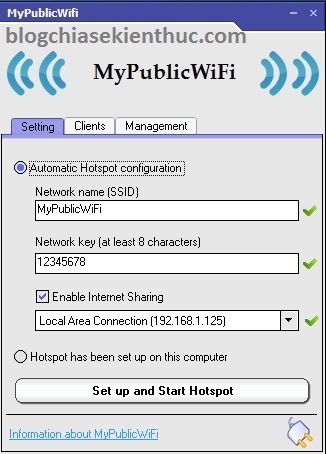
Giao diện chính của phần mềm phát Wifi MyPublicWiFi.
phát wifi với mypublicwifi 4phát wifi với mypublicwifi 4
phần mềm phát Wifi

Tại phần Automatic Hospot configuration bạn điền lại các thông tin để bảo mật hơn như:

  • Network name (SSID): Tên mạng WiFi mà bạn muốn tạo.
  • Network key: Bạn điền mật khẩu cho mạng wifi mới (trên 8 ký tự nhé)

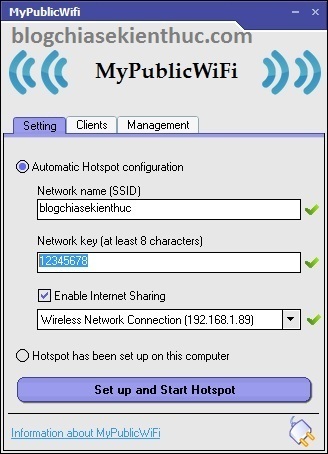
Cuối cùng nhấn vào nút Setup and Start Hostpot để bắt đầu khởi tạo mạng mới.
phát wifi với mypublicwifi 5phát wifi với mypublicwifi 5

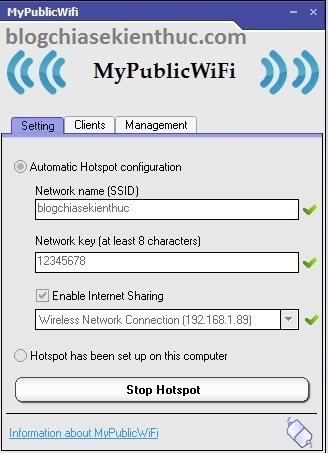
Đợi một chút để chương trình hoàn tất quá trình tạo điểm phát wifi, đến khi hiện lên chữ Stop Hostpot như hình bên dưới là bạn có thể bắt đầu sử dụng được rồi.
phát wifi với mypublicwifi 6phát wifi với mypublicwifi 6

Để phần mềm tự khởi động mỗi khi bật máy thì bạn tích vào phần Auto Start nhé.
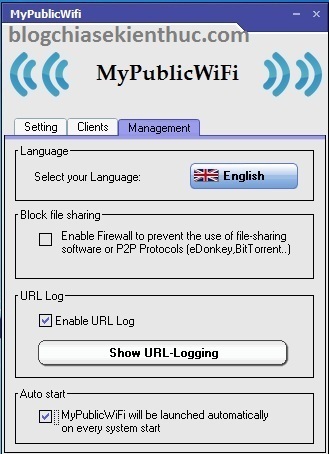
phát wifi với mypublicwifi 7phát wifi với mypublicwifi 7

Lời kết

Như vậy là mình đã hướng dẫn rất chi tiết cách phát Wifi với phần mềm MyPublicWiFi rồi. Thực ra thì cũng không có gì cần phải hướng dẫn nhưng mình sử dụng nên tiện thể chụp hình và up lên cho các bạn dễ hình dung hơn.

Mình đã sử dụng phần mềm phát Wifi này một thời gian rồi và đánh giá là nó khá tốt so với các phần mềm cùng tính năng khác mà các bạn nên sử dụng.

Okey, Hi vọng bài viết sẽ hữu ích với bạn. Chúc các bạn thành công!!!

Kiên Nguyễn

Bài viết đạt: 4.5/5 sao – (Có 4 lượt đánh giá)
Post Views: 1
ShareTweetPin

Related Posts

Tải IDM: Phần mềm tăng tốc download hoàn hảo nhất 2026
Top Phần mềm hữu ích

Tải IDM: Phần mềm tăng tốc download hoàn hảo nhất 2026

25 Tháng 6, 2026
Download HJSplit: Phần mềm cắt, nối file & check mã MD5
Top Phần mềm hữu ích

Download HJSplit: Phần mềm cắt, nối file & check mã MD5

25 Tháng 6, 2026
Foxit Reader – Phần mềm đọc file PDF nhẹ và hiệu quả nhất
Top Phần mềm hữu ích

Foxit Reader – Phần mềm đọc file PDF nhẹ và hiệu quả nhất

25 Tháng 6, 2026
Phần mềm cắt, nối file miễn phí và dễ sử dụng nhất (FFSJ)
Top Phần mềm hữu ích

Phần mềm cắt, nối file miễn phí và dễ sử dụng nhất (FFSJ)

25 Tháng 6, 2026
Hướng dẫn Fake địa chỉ IP từ A đến Z – Cách Fake IP nhanh
Top Phần mềm hữu ích

Hướng dẫn Fake địa chỉ IP từ A đến Z – Cách Fake IP nhanh

25 Tháng 6, 2026
Tải Unikey: Bộ gõ Tiếng Việt tốt nhất 2026 [Setup & Portable]
Top Phần mềm hữu ích

Tải Unikey: Bộ gõ Tiếng Việt tốt nhất 2026 [Setup & Portable]

25 Tháng 6, 2026
No Result
View All Result

Bài viết mới

  • Pinko casino güvenilir mi? Ödeme güvenliği ve kullanıcı deneyimleri
  • Tải IDM: Phần mềm tăng tốc download hoàn hảo nhất 2026
  • Download HJSplit: Phần mềm cắt, nối file & check mã MD5
  • Foxit Reader – Phần mềm đọc file PDF nhẹ và hiệu quả nhất
  • Phần mềm cắt, nối file miễn phí và dễ sử dụng nhất (FFSJ)

Bình luận gần đây

    • About
    • Hợp tác
    • Privacy & Policy
    • Liên hệ

    TOPMIENPHI
    Website chia sẻ những điều miễn phí nhưng tốt nhất dành cho bạn, ủng hộ tội tại Donate | ATM Banking | Email

    Welcome Back!

    Login to your account below

    Forgotten Password?

    Retrieve your password

    Please enter your username or email address to reset your password.

    Log In

    Add New Playlist

    No Result
    View All Result
    • Nóng Trên MXH
    • Top Review
    • Top Điểm Ăn Uống
    • Món ăn ngon dễ làm
    • Khác
      • Top Phần mềm hữu ích
      • Ảnh Hot girl

    Are you sure want to unlock this post?
    Unlock left : 0
    Are you sure want to cancel subscription?