Top Miễn Phí
Ủng Hộ
No Result
View All Result
  • Nóng Trên MXH
  • Top Review
  • Top Điểm Ăn Uống
  • Món ăn ngon dễ làm
  • Khác
    • Top Phần mềm hữu ích
    • Ảnh Hot girl
Topmienphi.info
  • Nóng Trên MXH
  • Top Review
  • Top Điểm Ăn Uống
  • Món ăn ngon dễ làm
  • Khác
    • Top Phần mềm hữu ích
    • Ảnh Hot girl
No Result
View All Result
TOPMIENPHI.INFO
No Result
View All Result
Home Top Phần mềm hữu ích

Hướng dẫn cách tạo hiệu ứng hoa đào rơi trên máy tính, cực đẹp

by
24 Tháng 6, 2026
in Top Phần mềm hữu ích
0 0
0
Hướng dẫn cách tạo hiệu ứng hoa đào rơi trên máy tính, cực đẹp
0
SHARES
0
VIEWS
Share on FacebookShare on Twitter

Hoa nào tàn cánh chẳng rơi
Tình nào tàn cuộc chẳng buông lơi tình.

Để giảm bớt căng thẳng, khi làm việc lâu với máy tính và thư giản chút đỉnh thì trong bài viết ngày hôm nay mình sẽ hướng dẫn cho các bạn cách trồng hoa trên màn hình Desktop bằng phần mềm Hanimi.

Vâng, gọi là trồng hoa cho vui chứ thực ra là ngắm hoa đào rơi thôi 😛 Hanami là một phần mềm miễn phí, hỗ trợ tạo hiệu ứng hoa rơi trên màn hình máy tính, giúp trang trí và làm đẹp góc làm việc của các bạn. Nếu quan tâm bạn hãy đọc hết bài viết sau đây, nếu bồ kết thì triển khai luôn cho máy tính của mình nhé 😀

Đọc thêm:

  • 7 phần mềm tạo thanh Dock cực chất trên Win XP/7/8/10
  • Cách thay đổi hình nền Desktop liên tục và màn hình chờ cực dễ
  • Skin đẹp cho màn hình máy tính, hiển thị CPU, RAM… trên màn hình

Okay, không nói nhiều mất thời gian của các bạn nữa, chúng ta cùng bắt đầu nhé…..

I. Hướng dẫn cài đặt phần mềm Hanami

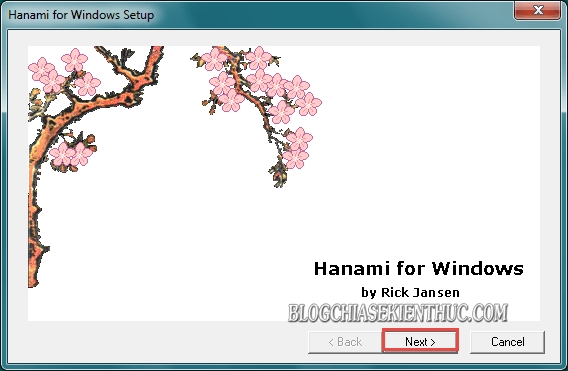
+ Bước 1: Đầu tiên bạn Download phần mềm Hanami về máy tính của mình tại đây hoặc tại đây. Sau khi tải về bạn hãy giải nén file ra, và click đúp chuột vào file *.exe để cài đặt => sau đó nhấn Next để bắt đầu cài đặt.
cach-tao-hieu-ung-hoa-dao-roi-tren-man-hinh-may-tinh (1)cach-tao-hieu-ung-hoa-dao-roi-tren-man-hinh-may-tinh (1)

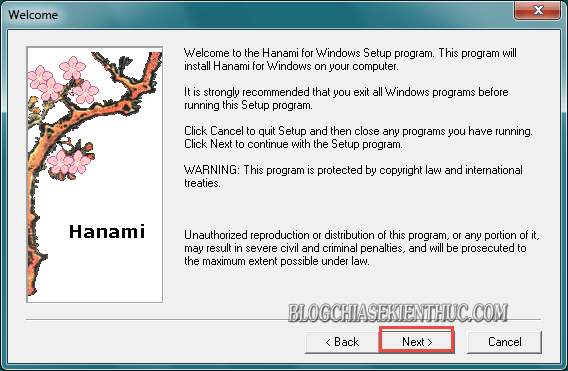
+ Bước 2: Tại hộp thoại Welcome bạn chọn Next.
cach-tao-hieu-ung-hoa-dao-roi-tren-man-hinh-may-tinh (2)cach-tao-hieu-ung-hoa-dao-roi-tren-man-hinh-may-tinh (2)

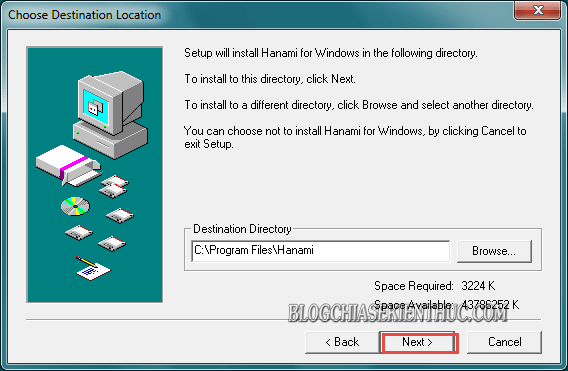
+ Bước 3: Và nhấn Next để thiết lập đường dẫn mặc định cho phần mềm.
cach-tao-hieu-ung-hoa-dao-roi-tren-man-hinh-may-tinh (3)cach-tao-hieu-ung-hoa-dao-roi-tren-man-hinh-may-tinh (3)

+ Bước 4: Tiếp tục click Next để cài đặt.
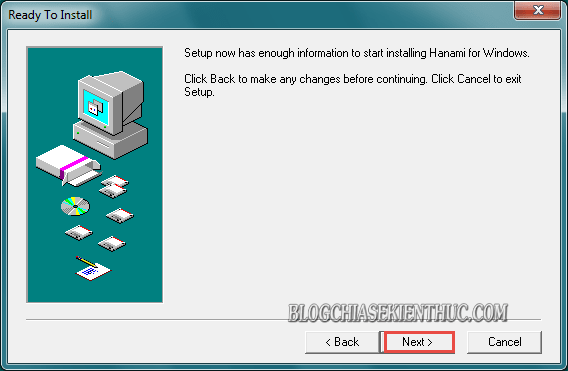
cach-tao-hieu-ung-hoa-dao-roi-tren-man-hinh-may-tinh (4)cach-tao-hieu-ung-hoa-dao-roi-tren-man-hinh-may-tinh (4)

+ Bước 5: Và chọn Yes sao chép Shortcut ra Desktop.
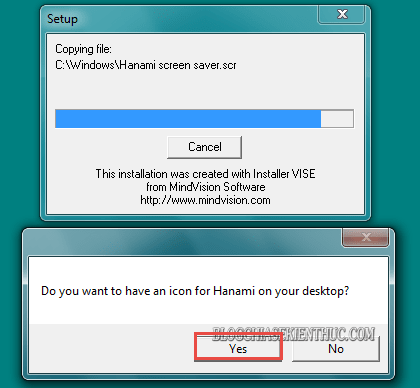
cach-tao-hieu-ung-hoa-dao-roi-tren-man-hinh-may-tinh (5)cach-tao-hieu-ung-hoa-dao-roi-tren-man-hinh-may-tinh (5)

+ Bước 6: Sau đó click Yes, xác nhận hiệu ứng được phép khởi động cùng Windows.
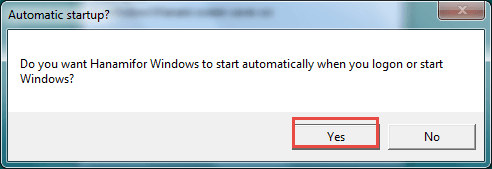
cach-tao-hieu-ung-hoa-dao-roi-tren-man-hinh-may-tinh (6)cach-tao-hieu-ung-hoa-dao-roi-tren-man-hinh-may-tinh (6)

+ Bước 7: Cuối cùng nhấn Close để tắt cửa sổ cài đặt.
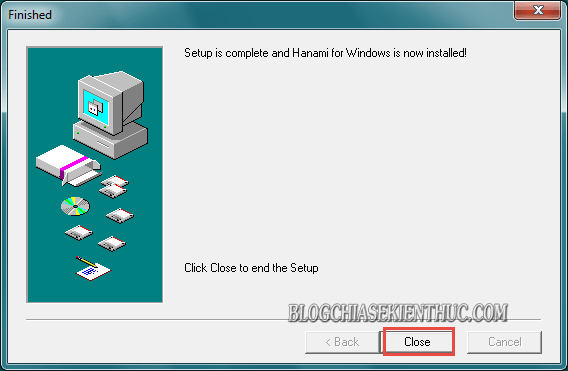
cach-tao-hieu-ung-hoa-dao-roi-tren-man-hinh-may-tinh (7)cach-tao-hieu-ung-hoa-dao-roi-tren-man-hinh-may-tinh (7)

II. Hướng dẫn tạo hiệu ứng hoa rơi trên màn hình máy tính

Khi cài đặt Hanami xong, bạn click vào Shortcut ngoài Desktop để khởi động phần mềm.

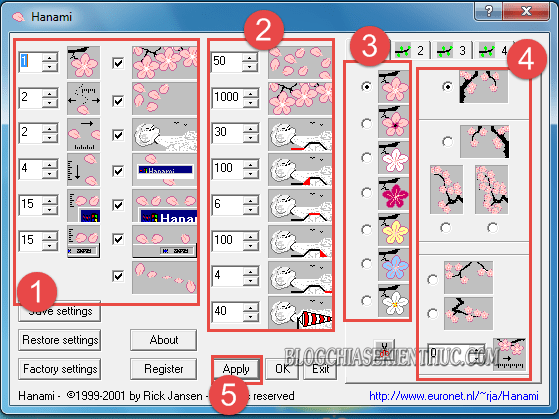
Tại giao diện phần mềm Hanami bạn có thể tuỳ chọn các thông số hiển thị và hiệu ứng.

  1. Số lá rơi và hướng rơi trong một lần.
  2. Số lá rơi liên tục trong mỗi lần.
  3. Màu hoa.
  4. Kiểu dáng cành hoa.

Sau khi thiết lập các thông số như trên bạn click Apply để thiết lập.
cach-tao-hieu-ung-hoa-dao-roi-tren-man-hinh-may-tinh (8)cach-tao-hieu-ung-hoa-dao-roi-tren-man-hinh-may-tinh (8)

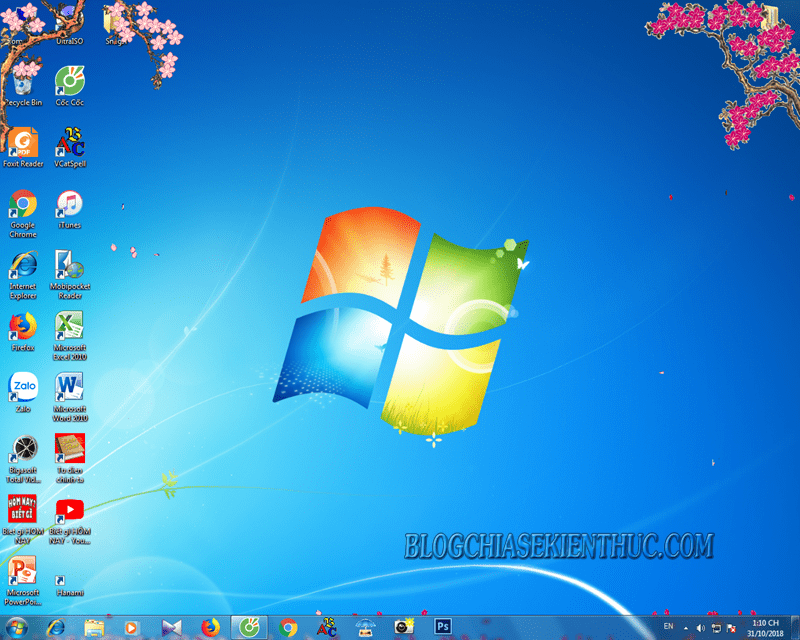
Và đây là kết quả mình Demo thử. Cũng khá đẹp và sinh động. Với một ứng dụng dung lượng chỉ hơn 1 MB và Free thì từng ấy hiệu ứng cũng rất OK rồi.
cach-tao-hieu-ung-hoa-dao-roi-tren-man-hinh-may-tinh (9)cach-tao-hieu-ung-hoa-dao-roi-tren-man-hinh-may-tinh (9)

Lời kết

Đến đây thì bài viết hướng dẫn tạo hiệu ứng hoa đào rơi trên máy tính của mình cũng xin được tạm dừng. Hi vọng chia sẻ nhỏ này sẽ mang lại niềm vui khi làm việc đối với các bạn.

Chúc các bạn thành công !

CTV: Lương Trung

Bài viết đạt: 3.4/5 sao – (Có 14 lượt đánh giá)
Post Views: 7
ShareTweetPin

Related Posts

Cách sử dụng tính năng Quick Look của macOS trên Windows
Top Phần mềm hữu ích

Cách sử dụng tính năng Quick Look của macOS trên Windows

25 Tháng 6, 2026
Hướng dẫn đặt mật khẩu cho File PDF bằng Nitro Pro
Top Phần mềm hữu ích

Hướng dẫn đặt mật khẩu cho File PDF bằng Nitro Pro

25 Tháng 6, 2026
Tải phần mềm Messenger trên máy tính Windows và Macbook
Top Phần mềm hữu ích

Tải phần mềm Messenger trên máy tính Windows và Macbook

25 Tháng 6, 2026
Tải Unikey 4.3 – Bản cập nhật sau 4 năm “mất tích” của Unikey
Top Phần mềm hữu ích

Tải Unikey 4.3 – Bản cập nhật sau 4 năm “mất tích” của Unikey

25 Tháng 6, 2026
MoniVisor: Hỗ trợ quản lý, theo dõi việc sử dụng máy tính
Top Phần mềm hữu ích

MoniVisor: Hỗ trợ quản lý, theo dõi việc sử dụng máy tính

25 Tháng 6, 2026
Cách cài GitHub Desktop để quản lý mã nguồn mở, code.. dễ hơn
Top Phần mềm hữu ích

Cách cài GitHub Desktop để quản lý mã nguồn mở, code.. dễ hơn

25 Tháng 6, 2026
No Result
View All Result

Bài viết mới

  • Pakakumi mobile app insights: enjoy casino gaming anytime, anywhere in Kenya
  • Super ace deluxe mobile access: play your favorite online slot anywhere, anytime
  • Cricket Live mobile app review: seamless streaming and betting on the go
  • How to get started with Pin-Up: your essential guide for new players
  • Bônus generosos em cassinos em 2026: quais valem a pena?

Bình luận gần đây

    • About
    • Hợp tác
    • Privacy & Policy
    • Liên hệ

    TOPMIENPHI
    Website chia sẻ những điều miễn phí nhưng tốt nhất dành cho bạn, ủng hộ tội tại Donate | ATM Banking | Email

    Welcome Back!

    Login to your account below

    Forgotten Password?

    Retrieve your password

    Please enter your username or email address to reset your password.

    Log In

    Add New Playlist

    No Result
    View All Result
    • Nóng Trên MXH
    • Top Review
    • Top Điểm Ăn Uống
    • Món ăn ngon dễ làm
    • Khác
      • Top Phần mềm hữu ích
      • Ảnh Hot girl

    Are you sure want to unlock this post?
    Unlock left : 0
    Are you sure want to cancel subscription?