
Top Miễn Phí
Ủng Hộ
No Result
View All Result
  • Nóng Trên MXH
  • Top Review
  • Top Điểm Ăn Uống
  • Món ăn ngon dễ làm
  • Khác
    • Top Phần mềm hữu ích
    • Ảnh Hot girl
Topmienphi.info
  • Nóng Trên MXH
  • Top Review
  • Top Điểm Ăn Uống
  • Món ăn ngon dễ làm
  • Khác
    • Top Phần mềm hữu ích
    • Ảnh Hot girl
No Result
View All Result
TOPMIENPHI.INFO
No Result
View All Result
Home Top Phần mềm hữu ích

Hướng dẫn cách cài đặt phần mềm Xampp trên Windows 10/ 11

by
25 Tháng 6, 2026
in Top Phần mềm hữu ích
0 0
0
Hướng dẫn cách cài đặt phần mềm Xampp trên Windows 10/ 11
0
SHARES
1
VIEWS
Share on FacebookShare on Twitter

This entry is part 1 of 4 in the series Tạo trang web WordPress trên Localhost

Chào các bạn, có lẽ PHP đã không còn xa lạ gì với anh em lập trình viên nữa rồi đúng không. Và đây là một ngôn ngữ lập trình phía server (server side), có nghĩa là chúng ta cần có server để làm việc được với nó.

Xampp là một công cụ giúp chúng ta tạo ra các server ảo và là sự lựa chọn hàng đầu khi bạn làm việc với ngôn ngữ lập trình như PHP.

Trong bài viết này mình sẽ hướng dẫn cho các bạn cách cài đặt công cụ này trên hệ điều hành Windows 10. OK, bắt đầu thôi !

Mục Lục Nội Dung

  • Cách cài đặt phần mềm Xampp trên Windows 10
  • Lời Kết
  • Tạo trang web WordPress trên Localhost

Cách cài đặt phần mềm Xampp trên Windows 10

+ Bước 1: Tải file cài đặt: Các bạn vào truy cập vào đường link bên dưới để download file cài đặt:

https://www.apachefriends.org/download.html

cai-phan-mem-xampp-tren-windows-10 (1)cai-phan-mem-xampp-tren-windows-10 (1)

+ Bước 2: Bước cài đặt: Các bạn nháy đúp chuột vào file cài đặt vừa download về => và bấm Next để bắt đầu quá trình cài đặt.
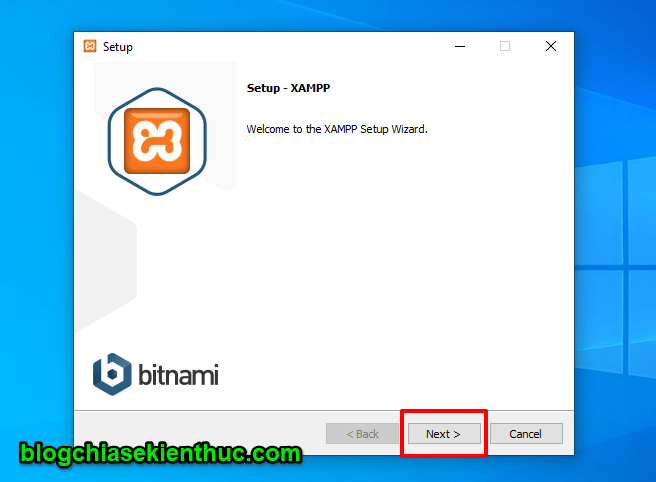
cai-phan-mem-xampp-tren-windows-10 (2)cai-phan-mem-xampp-tren-windows-10 (2)

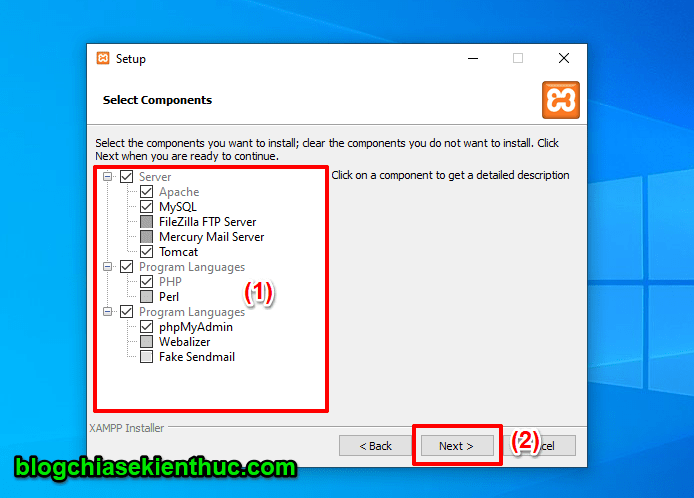
Tiếp theo, các bạn sẽ chọn các thành phần mà bạn muốn cài đặt.

Các bạn có thể chỉ cần cài các thành phần như mình đánh dấu tích trong ảnh bên dưới, vì có cài hết thì các bạn cũng không dùng hết và gây nặng máy, tốn dung lượng lưu trữ…

=> Sau đó các bạn bấm Next để tiếp tục.
cai-phan-mem-xampp-tren-windows-10 (3)cai-phan-mem-xampp-tren-windows-10 (3)

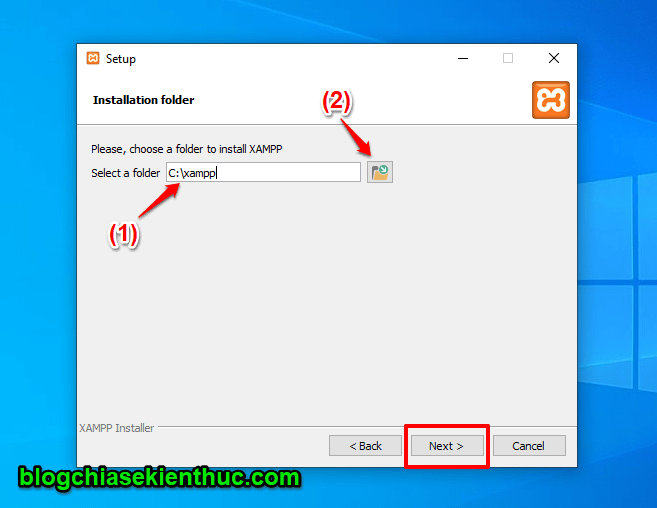
+ Bước 3: Bước này các bạn chọn vị trí cài đặt, mặc định là C:\xampp. Các bạn hoàn toàn có thể thay đổi bằng cách bấm biểu tượng ở vị trí Folder (2) như trong ảnh.

=> Tiếp tục bấm Next để chuyển sang bước tiếp theo.
cai-phan-mem-xampp-tren-windows-10 (4)cai-phan-mem-xampp-tren-windows-10 (4)

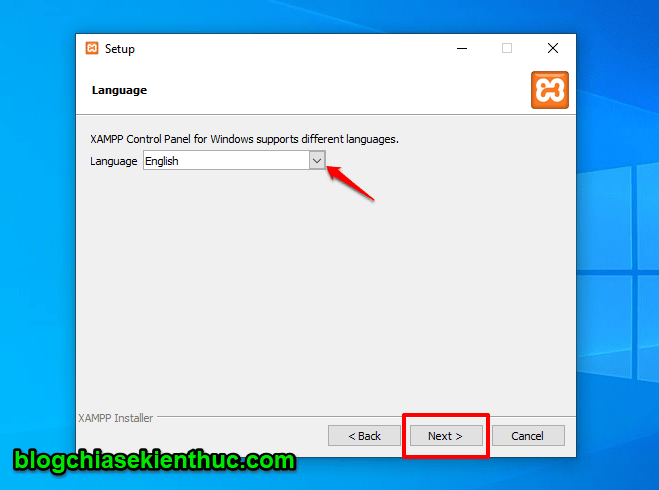
+ Bước 4: Về phần lựa chọn ngôn ngữ thì mình khuyên các bạn hãy để tiếng Anh theo mặc định, vì trong quá trình sử dụng nếu Xampp có thông báo lỗi thì các bạn còn biết đó là lỗi gì để mà google tìm kiếm cách sửa.

Đơn giản là vì các hướng dẫn Fix lỗi đa số là Tiếng anh, bị lỗi thông báo thường anh e cũng chỉ post nguyên đoạn lỗi bằng tiếng anh lên để nhờ sự trợ giúp thôi. Logic thì là như vậy !

Còn nếu bạn vẫn muốn đổi sang tiếng Việt thì bấm vào mũi tên xổ xuống ở bên cạnh. Tiếp tục bấm Next để sang bước tiếp theo.
cai-phan-mem-xampp-tren-windows-10 (5)cai-phan-mem-xampp-tren-windows-10 (5)

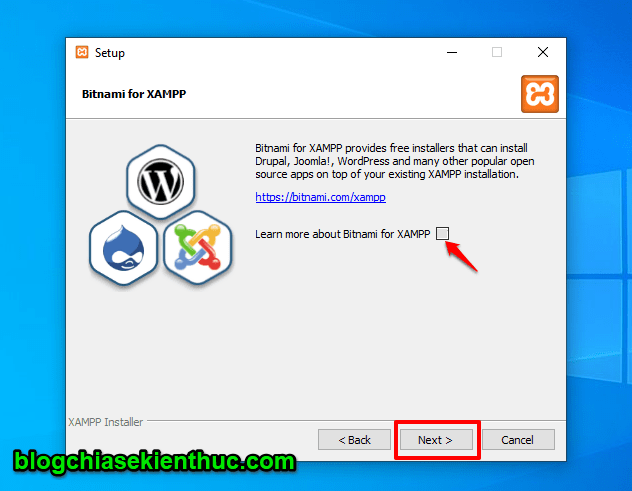
+ Bước 5: Bước này các bạn lưu ý nhé, nếu không muốn trình duyệt chuyển hướng đến trang bitnami.com thì bỏ tích ở chỗ Learn more about Bitnami for Xampp.

=> Sau đó bấm Next để tiếp tục.
cai-phan-mem-xampp-tren-windows-10 (6)cai-phan-mem-xampp-tren-windows-10 (6)

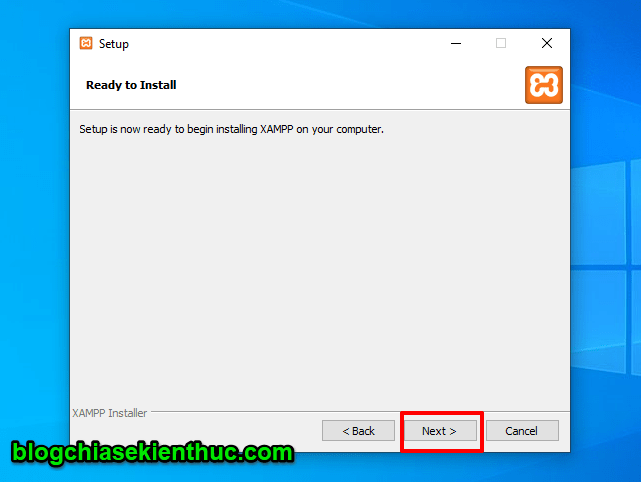
Tiếp theo, các bạn bấm Next để Xampp bắt đầu quá trình cài đặt vào máy.
cai-phan-mem-xampp-tren-windows-10 (7)cai-phan-mem-xampp-tren-windows-10 (7)

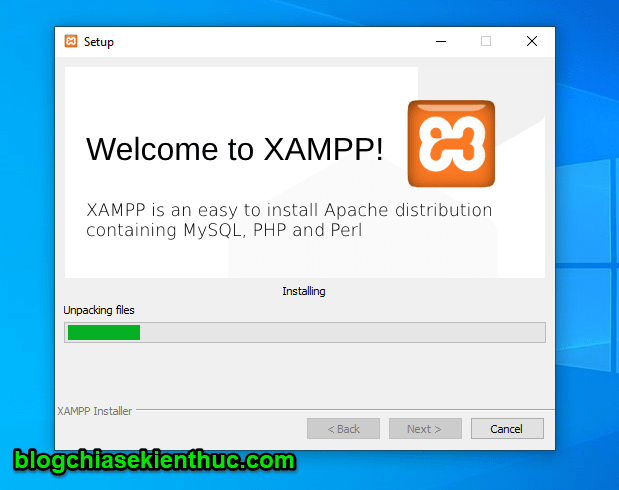
Quá trình cài đặt cũng không mất quá nhiều thời gian, thông thường chỉ khoảng 2-3 phút mà thôi, nó phụ thuộc vào tốc độ Internet cũng như tốc độ đọc ghi của ổ cứng trên máy bạn.
cai-phan-mem-xampp-tren-windows-10 (8)cai-phan-mem-xampp-tren-windows-10 (8)

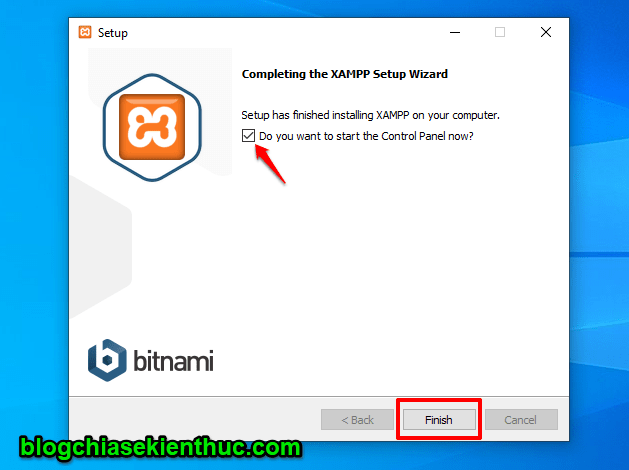
Sau khi cài đặt xong, nếu các bạn muốn khởi động Xampp thì tích vào Do you want to start the Control Panel now? như hình bên dưới.

Hoặc nếu muốn khởi động sau thì bỏ tích đó đi => rồi bấm vào nút Finish.
cai-phan-mem-xampp-tren-windows-10 (9)cai-phan-mem-xampp-tren-windows-10 (9)

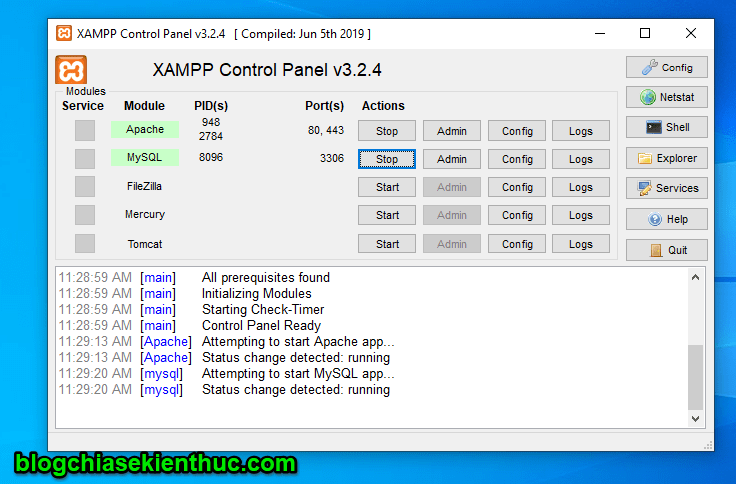
Ok, và đây chính là Xampp Control Panel cho phép bạn quản lý các server ảo được tạo ra. Các bạn có thể Start, Stop, chỉnh sửa cấu hình hoặc xem logs của server…
cai-phan-mem-xampp-tren-windows-10 (10)cai-phan-mem-xampp-tren-windows-10 (10)

Lời Kết

Đọc thêm:

  • Hướng dẫn cài đặt GIT và cấu hình GIT trên Windows 10
  • 10 dấu hiệu cho thấy bạn đang bế tắc khi học IT (DEV)

Vậy là trong bài viết này mình đã hướng dẫn các bạn cách cài đặt Xampp trên hệ điều hành Windows 10 rồi. Vô cùng đơn giản phải không các bạn !

Có thể nói, Xampp là một công cụ rất tuyệt vời khi bạn làm việc với ngôn ngữ lập trình PHP.

Hi vọng là bài viết này sẽ hữu ích với các bạn. Chào các bạn và hẹn gặp lại các bạn trong các bài viết tiếp theo nhé !

Bài viết đạt: 5/5 sao – (Có 5 lượt đánh giá)

Tạo trang web WordPress trên Localhost

Hướng dẫn cài đặt WORDPRESS trên SERVER XAMPP

Post Views: 3
ShareTweetPin

Related Posts

Hướng dẫn đặt mật khẩu cho File PDF bằng Nitro Pro
Top Phần mềm hữu ích

Hướng dẫn đặt mật khẩu cho File PDF bằng Nitro Pro

25 Tháng 6, 2026
Tải phần mềm Messenger trên máy tính Windows và Macbook
Top Phần mềm hữu ích

Tải phần mềm Messenger trên máy tính Windows và Macbook

25 Tháng 6, 2026
Tải Unikey 4.3 – Bản cập nhật sau 4 năm “mất tích” của Unikey
Top Phần mềm hữu ích

Tải Unikey 4.3 – Bản cập nhật sau 4 năm “mất tích” của Unikey

25 Tháng 6, 2026
MoniVisor: Hỗ trợ quản lý, theo dõi việc sử dụng máy tính
Top Phần mềm hữu ích

MoniVisor: Hỗ trợ quản lý, theo dõi việc sử dụng máy tính

25 Tháng 6, 2026
Cách cài GitHub Desktop để quản lý mã nguồn mở, code.. dễ hơn
Top Phần mềm hữu ích

Cách cài GitHub Desktop để quản lý mã nguồn mở, code.. dễ hơn

25 Tháng 6, 2026
Thủ thuật lướt web ngay trên màn hình Desktop Windows
Top Phần mềm hữu ích

Thủ thuật lướt web ngay trên màn hình Desktop Windows

25 Tháng 6, 2026
No Result
View All Result

Bài viết mới

  • Hướng dẫn đặt mật khẩu cho File PDF bằng Nitro Pro
  • Tải phần mềm Messenger trên máy tính Windows và Macbook
  • Tải Unikey 4.3 – Bản cập nhật sau 4 năm “mất tích” của Unikey
  • MoniVisor: Hỗ trợ quản lý, theo dõi việc sử dụng máy tính
  • Cách cài GitHub Desktop để quản lý mã nguồn mở, code.. dễ hơn

Bình luận gần đây

    • About
    • Hợp tác
    • Privacy & Policy
    • Liên hệ

    TOPMIENPHI
    Website chia sẻ những điều miễn phí nhưng tốt nhất dành cho bạn, ủng hộ tội tại Donate | ATM Banking | Email

    Welcome Back!

    Login to your account below

    Forgotten Password?

    Retrieve your password

    Please enter your username or email address to reset your password.

    Log In

    Add New Playlist

    No Result
    View All Result
    • Nóng Trên MXH
    • Top Review
    • Top Điểm Ăn Uống
    • Món ăn ngon dễ làm
    • Khác
      • Top Phần mềm hữu ích
      • Ảnh Hot girl

    Are you sure want to unlock this post?
    Unlock left : 0
    Are you sure want to cancel subscription?