
Trong bài hướng dẫn này mình sẽ giới thiệu đến các bạn một phần mềm hỗ trợ chuyển đổi file có định dạng PDF sang bất kỳ định dạng phổ thông nào mà bạn muốn mà không bị mất định dạng, ví dụ như:
- Chuyển đổi file PDF sang Excel.
- Chuyển đổi file PDF sang file CSV.
- Chuyển đổi file PDF sang Word.
- Chuyển đổi file PDF sang PowerPoint.
- Chuyển đổi file PDF sang định dạng PUB.
- Chuyển đổi file PDF sang AutoCad.
- Chuyển đổi file PDF sang định dạng hình ảnh.
- Chuyển đổi file PDF sang định dạng mã nguồn mở ví dụ như các định dạng của Open Office và Libre Office: Writer (*.ODT), Calc (*.ODS), và Impress (*.ODP).
Phần mềm nào mà có thể làm được tất cả những điều này ? Những tính năng vô cùng hữu ích với bất cứ ai đang sử dụng máy tính để làm việc. Thông thường, các bài viết trước mình chia sẻ với các bạn đều chứa 1 hoặc một vài tính năng trong số các tính năng bên trên mình kể thôi.
Tuy nhiên, với phần mềm Able2Extract Professional thì mọi chuyện đã khác. Chỉ cần sử dụng đúng một phần mềm này thôi là bạn đã có thể đáp ứng được hầu hết các nhu cầu trong công việc biên soạn, chỉnh sửa tài liệu, làm báo cáo… rồi đó. Bạn sẽ tránh được việc cài quá nhiều phần mềm, gây nặng máy tính.
Mục Lục Nội Dung
- Ưu điểm nổi bật của Able2Extract Professional ?
- Tải phần mềm Able2Extract Professional mới nhất
- Hướng dẫn cài đặt phần mềm Able2Extract
- Cách kích hoạt bản quyền phần mềm Able2Extract Pro
- Sử dụng Able2Extract Pro để chuyển đổi file PDF sang các định dạng khác
Ưu điểm nổi bật của Able2Extract Professional ?
- Hỗ trợ chuyển đổi file PDF sang rất nhiều định dạng khác mà vẫn giữ nguyên được định dạng văn bản.
- Trích xuất, chuyển đổi file PDF sang các định dạng phổ biến như *.DOCX, *.XLSX, *.PPTX, *.HTML, *.PUB, *.CAD, *.BMP, *.JPG, *.PNG, *.TIFF, *.GIF….
- Hỗ trợ chuyển đổi file hàng loạt, có nghĩa là phần mềm có thể xử lý nhiều file cùng một lúc, tiết kiệm rất nhiều thời gian cho bạn nếu như bạn có nhiều file muốn chuyển đổi.
- Ngoài ra, thì bạn còn có thể thay đổi hình ảnh, quản lý đồ họa và chỉnh sửa cỡ chữ cho văn bản đầu ra theo nhu cầu của bạn.
- Chỉnh sửa trực tiếp file PDF mà không cần chuyển đổi sang các định dạng khác.
- Hỗ trợ đa hệ điều hành: Windows, MAC, Linux.
- Và còn rất nhiều tính năng khác nữa, mình chỉ nêu bật ra những tính năng hữu ích thôi nhé………..
Tải phần mềm Able2Extract Professional mới nhất
Trang chủ: www.investintech.com
Link tải từ trang chủ cho Windows: Tải về
Link tải dành cho MAC/ Linux: Vào đây để tải
Note: Đây là phần mềm bản quyền, nên nếu có điều kiện thì bạn nên mua để sử dụng. Không nên sử dụng các bản C.R.A.C.K trên mạng, máy tính của bạn sẽ rất dễ bị nhiễm virus. Xem lý do !
Hướng dẫn cài đặt phần mềm Able2Extract
Quá trình cài đặt rất dễ, bạn làm như sau:
Chạy file cài đặt mà bạn vừa tải về => nháy đúp chuột hoặc nhấn chuột phải chọn Run as administrator để chạy với quyền quản trị.
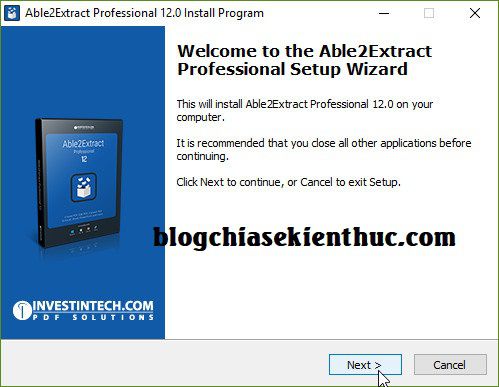
Nhấn Next.
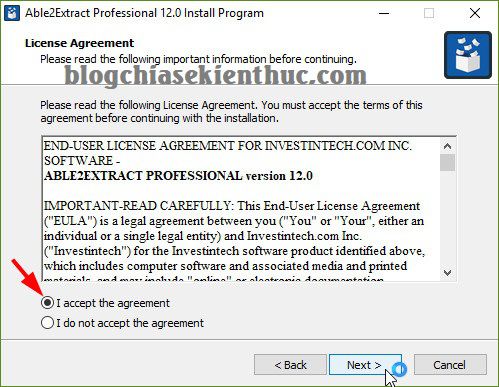
Tích chọn I accept the agreement => nhấn Next để tiếp tục.
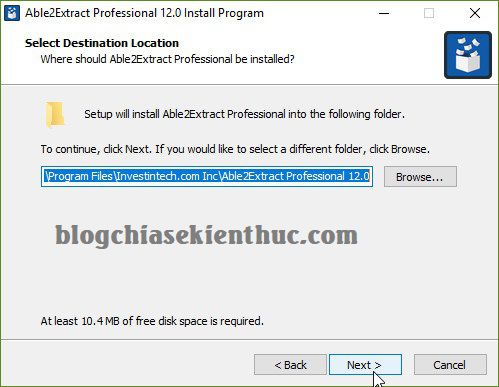
Bạn có thể thay đổi thư mục cài đặt bằng cách nhấn vào Browse... và chọn phân vùng bạn muốn cài. Ở đây mình sẽ giữ nguyên và nhấn Next.
Nhấn Install để bắt đầu cài đặt.
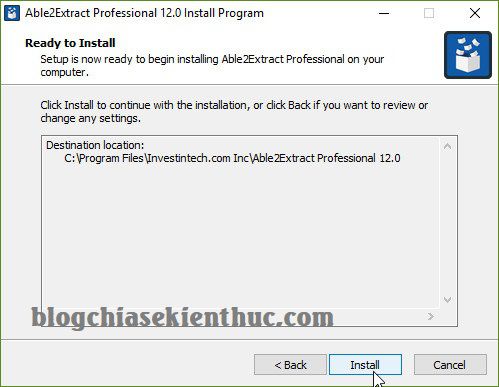
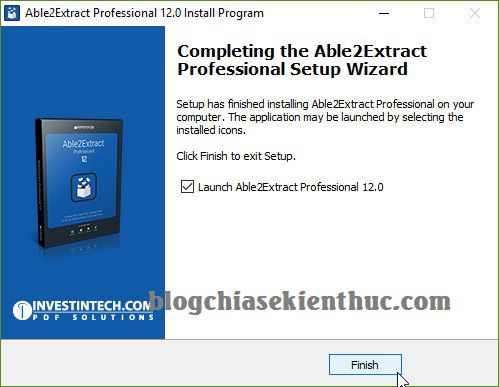
Đợi một lát để phần mềm cài đặt xong. Bạn nhấn Finish để kết thúc quá trình cài đặt.
Cách kích hoạt bản quyền phần mềm Able2Extract Pro
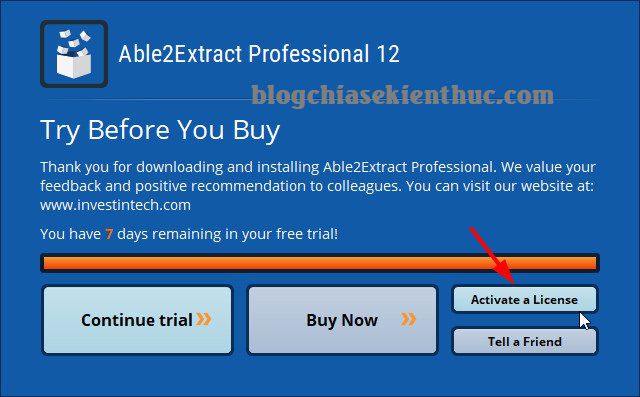
Sau đó chương trình sẽ được khởi động lên, ở giao diện đầu tiên phần mềm sẽ có các lựa chọn như sau:
- Continue trail: Dùng thử miễn phí trong vòng 7 ngày.
- Buy Now: Mua phần mềm.
- Activate a License: Nhập mã bản quyền vào đây. Ở đây mình đã có mã kích hoạt sẵn nên mình sẽ nhập vào luôn để kích hoạt.
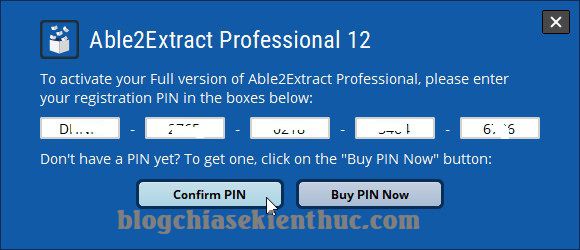
Nhập mã kích hoạt mà bạn đã mua vào đây => nhấn vào Confirm PIN để máy chủ xác nhận bản quyền.
Đã kích hoạt thành công !
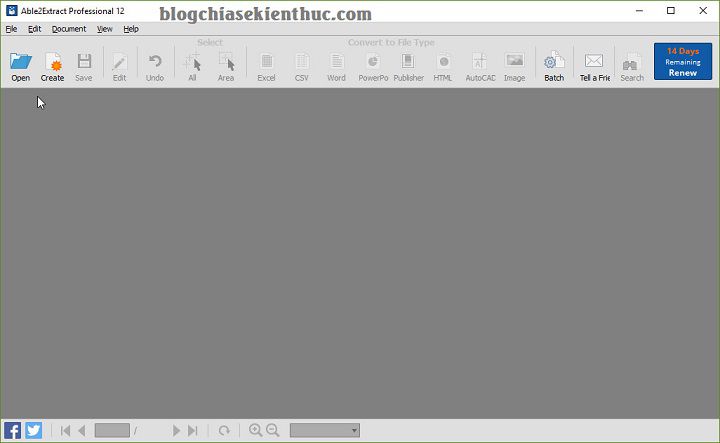
Và đây là giao diện chính của phần mềm. Rất đơn giản và dễ sử dụng.
Note: Nếu bạn muốn dùng thử thức thì có thể nhấn vào Continue Trail. Sau đó để kích hoạt phần mềm thì bạn vào Help và nhập key bản quyền vào nhé.
Sử dụng Able2Extract Pro để chuyển đổi file PDF sang các định dạng khác
+ Bước 1: Bạn nhấn vào Open => chọn file PDF mà bạn muốn chuyển đổi hoặc chỉnh sửa…
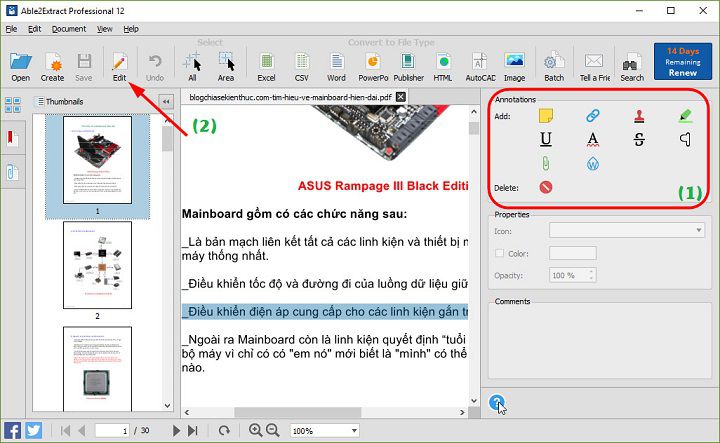
+ Bước 2: Sau khi file PDF được thêm vào thì bạn có thể thấy ở bên phải có các lựa chọn như viết chú thích lên file PDF, tạo liên kết, đóng dấu bản quyền, định dạng lại văn bản….
Ngoài ra, nếu như bạn muốn chỉnh sửa lại Font chữ, thêm hình ảnh vào file PDF… thì có thể nhấn vào Edit để chỉnh sửa.
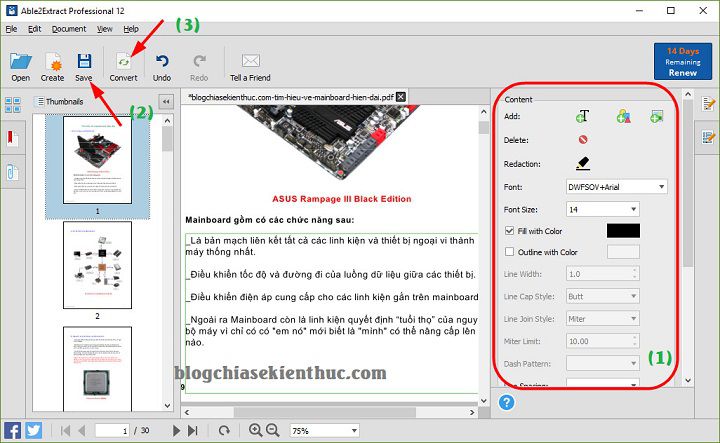
Tại đây bạn có các lựa chọn như:
- (1) Chỉnh sửa lại cỡ chữ, Fonts chữ, chỉnh sửa file PDF, thêm hình ảnh vào file PDf, xóa các chi tiết thừa trên file PDF……
- (2) Sau khi đã chỉnh sửa ưng ý thì bạn nhấn vào Save để lưu lại.
- (3) Nhấn vào Convert để chuyển về giao diện chính.
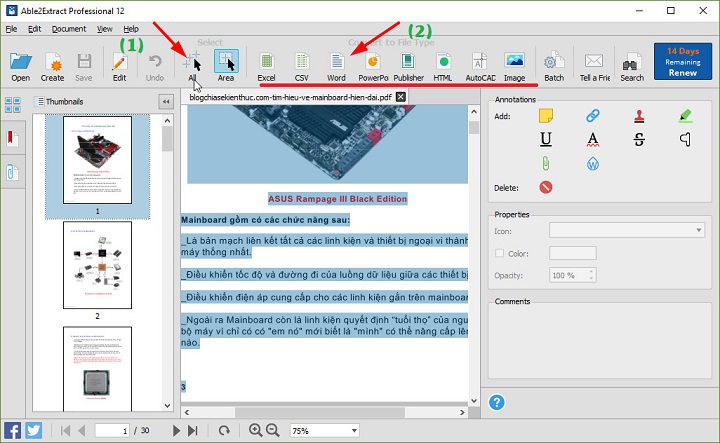
+ Bước 3: Bây giờ thì lựa chọn định dạng mà bạn muốn trích xuất thôi. Ví dụ mình muốn convert file PDF này sang Word nhé.
Thực hiện:
Bôi đen đoạn văn bản bạn muốn chuyển sang Word, hoặc nếu muốn chuyển toàn bộ tài liệu thì nhấn Ctrl + A hoặc nhấn vào biểu tượng All (1)
Sau đó nhấn vào icon của Word (2) để bắt đầu chuyển đổi.
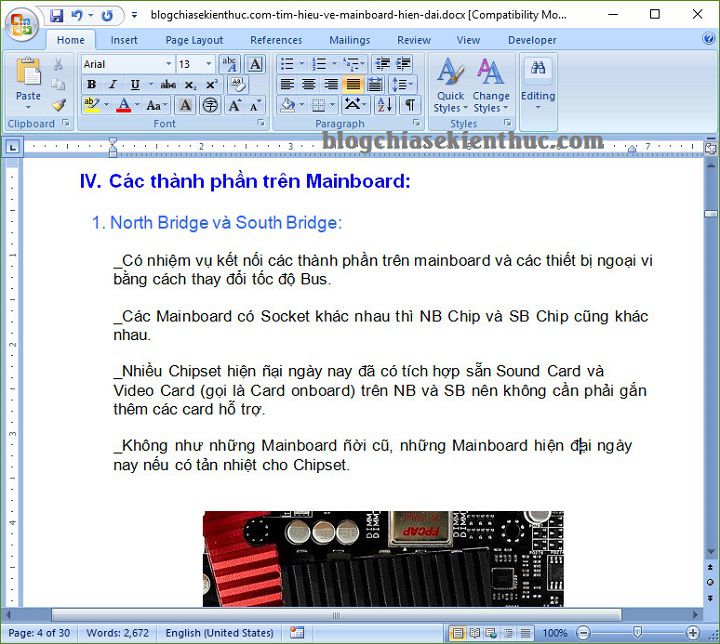
Kết quả.
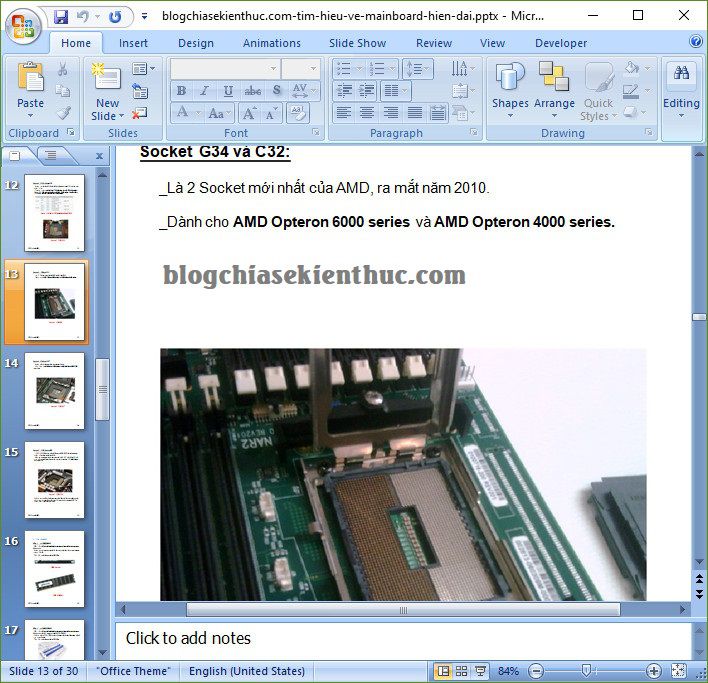
Ví dụ chuyển file PDF sang PowrPoint nhé:
Các định dạng khác bạn có thể làm hoàn toàn tương tự nhé. Và bạn tự khám phá thêm các tính năng khác của phần mềm này nhé.
Lời kết
Okay, như vậy là mình đã hướng dẫn rất chi tiết cho các bạn cách sử dụng phần mềm Able2Extract Pro để chuyển đổi file PDF sang Word, Excel, Powerpoint… và rất nhiều định dạng khác rồi nhé.
Theo đánh giá của mình thì đây là một phần mềm rất tốt, nếu có điều kiện thì bạn nên mua để phục vụ cho công việc được tốt hơn nhé.
Hi vọng bài viết sẽ hữu ích với bạn, chúc các bạn thành công !
Kiên Nguyễn







![Phần mềm mã hóa file, thư mục miễn phí AxCrypt [Full hướng dẫn]](https://topmienphi.info/wp-content/uploads/2026/06/phan-mem-ma-hoa-file-axcrypt.jpg)
