
Bạn đã bao giờ gặp phải tình trạng máy tính tự động khởi động lại hoặc tự động tắt nguồn chưa?
Loại trừ các trường hợp như bạn vô tình vấp phải dây nguồn, lỏng ổ cắm, và các lỗi liên quan đến đến việc máy tính tự động tắt hoặc khởi động lại (ví dụ như lỏng RAM, bộ nguồn yếu…). Loại tất cả các nguyên nhân khó đỡ đó ra các bạn nhé.
Vậy các trường hợp mình đang nhắc tới ở đây là gì?
Ví dụ như hệ điều hành Windows sau khi chạy update xong, máy tính tự động khởi động lại, hoặc sau khi bạn cài đặt, gỡ cài đặt một phần mềm nào đó => máy tính cũng tự động khởi động lại…
Nói chung là có rất nhiều lý do khiến máy tính của bạn có thể tự ý khởi động lại, sẽ không có vấn đề gì cho đến khi bạn đang làm dở một công việc nào đó. Ví dụ bạn đang download một phải tầm 9-10Gb chẳng hạn, download được 99% rồi mà nó tự động restart lại thì thốn thật chứ 🙂
Okay, trong bài viết này mình sẽ giới thiệu cho anh em 8 phần mềm miễn phí, hỗ trợ tính năng ngăn chặn việc tắt máy tính, khởi động lại máy tính, Sleep (ngủ) hoặc Hibernate (ngủ đông) khi chưa được phép.
Mục Lục Nội Dung
- I. Phần mềm ngăn chặn máy tính Shutdown, Restart, Hibernate, Sleep..
- #1. Shutdown Blocker
- #2. PreventTurnOff
- #3. Don’t Sleep
- #4. Amphetamine
- #5. Free USB Guard
- #6. Shut It!
- II. Lời kết
I. Phần mềm ngăn chặn máy tính Shutdown, Restart, Hibernate, Sleep..
Đọc thêm:
- Làm thế nào để download toàn bộ website về máy tính?
- Cách thiết lập khởi động phần mềm cùng Windows đơn giản
- [Windows] Cách GHIM một cửa sổ luôn nằm trên các cửa sổ khác
#1. Shutdown Blocker
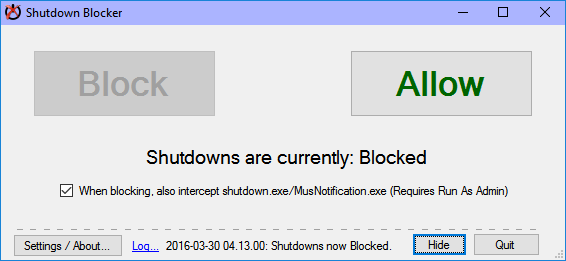
Vâng, với giao diện vô cùng đơn giản, bạn chỉ việc chọn:
- Block: Để kích hoạt tính năng chặn tắt máy tính.
- Allow: Để tắt tính năng này đi, tức cho cho phép tắt máy tính lại bình thường.
NOTE: Ngoài ra, bạn có thể tích vào dòng When, blocking, also intercept shutdown.exe/ MusNotification.exe. Mục đích là để chặn shutdown.exe và MusNotification.exe (khởi động lại cập nhật Windows)
=> Sau đó bạn nhấn vào nút Hide để ẩn cửa sổ này đi (nó sẽ nằm dưới thanh Taskbar). Ngoài ra, bạn cũng có thể vào Settings để thiết lập thêm những tính năng mà bạn muốn.
- Trang chủ: cresstone.com
- Link tải / Link dự phòng / Link dự phòng
#2. PreventTurnOff
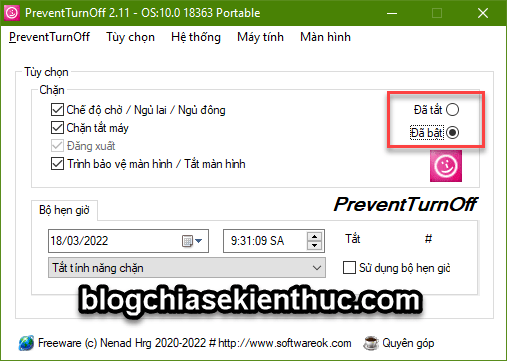
Nếu như bạn muốn một phần mềm nhiều tính năng hơn thì PreventTurnOff là một lựa chọn tuyệt vời dành cho bạn. Phần mềm này cho phép:
- Ngăn chặn tắt máy tính.
- Ngăn chặn máy tính rơi vào chế độ chờ (Standby)/ Ngủ (Sleep)/ Hibernate (Ngủ đông)
- Ngăn đăng xuất (Log-Off)
- Ngăn màn hình chờ (ScreenServer)/ Tắt màn hình
Tải về PreventTurnOff mới nhất
- Trang chủ: www.softwareok.com
- Link tải / Link dự phòng

- PreventTurnOff.zip (bản cài đặt cho Win 32bit và 64bit)
- PreventTurnOff_Portable.zip (bản chạy luôn không cần cài đặt cho Win 32bit và 64bit) mình dùng bản này
- PreventTurnOff_x64.zip for 64-Bit (x64) Windows (bản cài đặt dành cho Windows 64bit)
- PreventTurnOff_x64_Portable.zip for 64-Bit (x64) Windows (bản không cần cài đặt dành cho Windows 64bit)
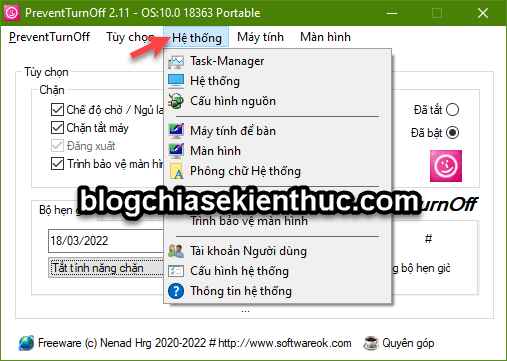
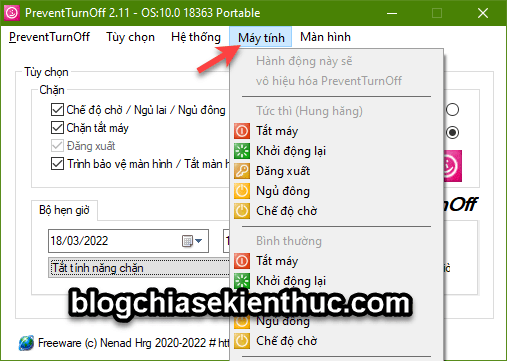
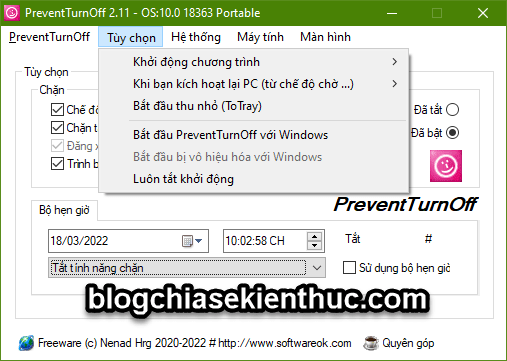
Vâng, ngoài tính năng chính là ngăn chặn việc tắt máy tính, khởi động lại máy tính, Sleep (ngủ) hoặc Hibernate (ngủ đông) khi chưa được phép ra thì bạn còn có thể hẹn giờ để tắt máy tính và rất nhiều các chức năng khác.
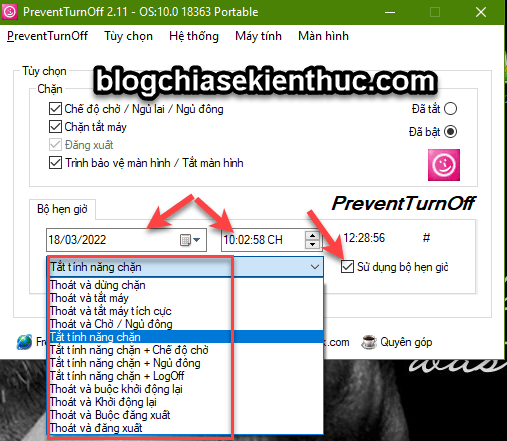
Và bên dưới là một vài hình ảnh về các chức năng của phần mềm PreventTurnOff:
#3. Don’t Sleep
Don’t Sleep là một bản nâng cấp của PreventTurnOff. Mình sẽ không nói quá nhiều về phần mềm này, vì giao diện nó rất giống với phần mềm PreventTurnOff bên trên, bởi do cùng một nhà phát triển tạo ra.
Điểm khác biệt lớn nhất là nó có nhiều tính năng hơn thôi 🙂
Tải về Don’t Sleep mới nhất
- Trang chủ: www.softwareok.com
- Link tải / Link dự phòng
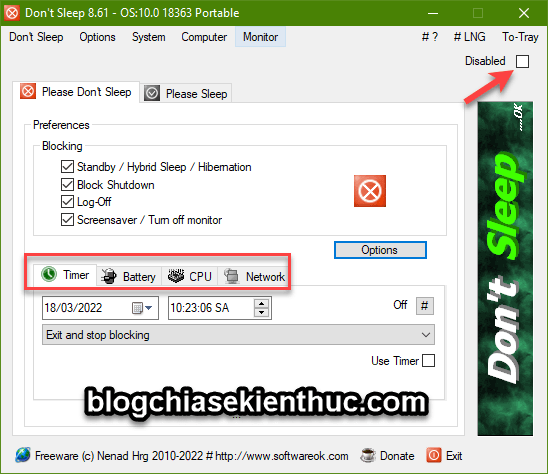
Bạn có thể dễ dàng bật/tắt toàn bộ tính năng thông qua tùy chọn Disabled. Hoặc bật/tắt một tính năng bất kỳ thông qua việc tích hoặc bỏ tích ở từng chọn lựa trong phần Blocking.
Phần mình khoanh đỏ là phần tính năng nâng cao được bổ sung thêm so với PreventTurnOff
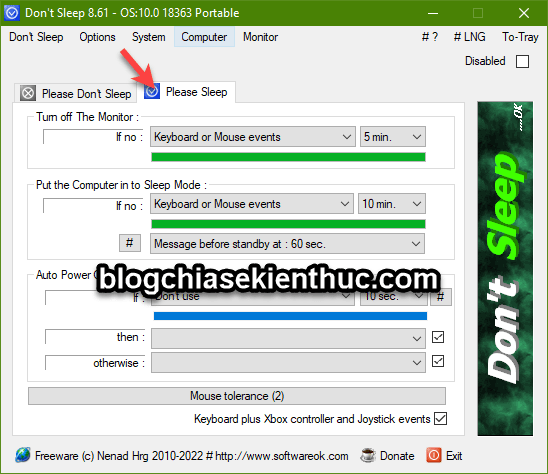
Và đây nữa. Bạn có thể tham khảo xem có dùng được cho công việc của bạn không nhé 🙂
#4. Amphetamine
Đây là một công cụ nhỏ hỗ trợ ngăn chặn ScreenServer, ngăn chế độ ngủ (Sleep) và ngăn máy tính tự động khởi động lại hoặc tắt máy. Tất cả những tùy chọn này đều được bật theo mặc định, bạn chỉ cần nhấn vào nút Apply Now để áp dụng.
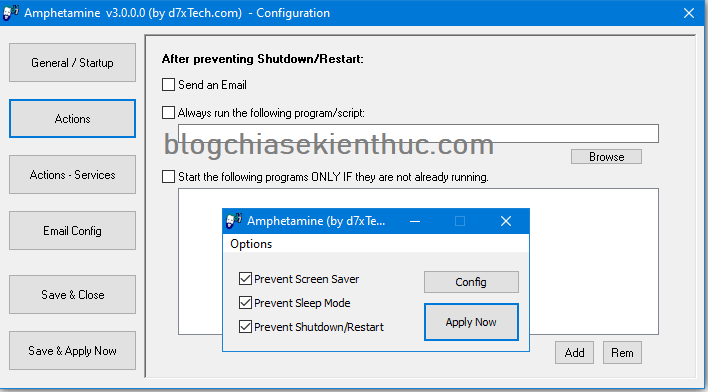
Nhưng theo mình test thì nó đang gặp trục trặc với chế độ Sleep.
Tải về phần mềm Amphetamine tại đây hoặc tại đây !
#5. Free USB Guard
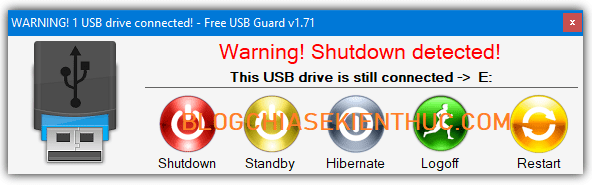
Phần mềm Free USB Guard sẽ ngăn chặn máy tính tự động tắt máy, ngăn chặn khởi động lại máy và ngăn chặn đăng xuất nếu như máy tính đang cắm USB hoặc ổ cứng rời, thẻ nhớ..
Ngoài ra, phần mềm mềm này còn nhắc nhở bạn nếu đang có đĩa CD / DVD trong máy.
Tải phần mềm Free USB Guard tại đây hoặc tại đây !
Sau khi bạn chạy phần mềm => nó sẽ hoạt động ngầm trên thanh Taskbar và nó sẽ không làm gì cả cho đến khi bạn cố gắng tắt máy, đăng xuất, chuyển sang chế độ ngủ hoặc ngủ đông khi máy tính đang cắm USB.
Lúc này, phần mềm sẽ tạm dừng quá trình tắt máy và hiện lên một cửa sổ thông báo để cảnh báo máy tính vẫn đang có thiết bị ngoại vi (USB/ CD/ DVD/ ổ cứng rời..) => và bạn chỉ cần chọn các tùy chọn có sẵn là xong.
NOTE: Phần mềm này không tự động phát hiện ra ổ đĩa có chứa CD/DVD, nếu muốn sử dụng tính năng này thì bạn hãy click chuột phải vào icon của Free USB Guard dưới thanh Taskbar => rồi chọn ký hiệu của ổ đĩa hiện tại là xong.
Ngoài ra, để sử dụng được phần mềm thì bạn cũng cần phải kích hoạt .Net Framework 3.5 trên Windows10 hoặc Windows 11 nhé.
#6. Shut It!
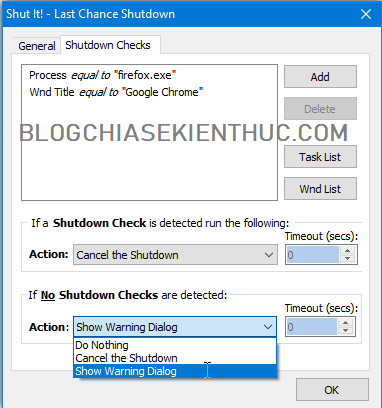
Đây là một phần mềm cũng khá hay, bạn có thể tải về tại đây để ngâm cứu nhé 🙂
Bạn có thể tải về phần mềm Shut It! tại đây !
II. Lời kết
Okay, trên đây là 6 phần mềm theo mình đánh giá là hữu ích nhất trong việc ngăn chặn máy tính tự động tắt, tự động khởi động lại, ngăn chặn Sleep, ngăn chặn Hibernate… trên hệ điều hành Windows.
Còn nhiều phần mềm nữa nhưng mình nghĩ là 6 phần mềm bên trên đã đáp ứng được hết các nhu cầu của người dùng rồi 😀 Hi vọng là bài viết sẽ hữu ích với bạn. Chúc các bạn thành công !
Kiên Nguyễn