Logitech có lẽ không còn xa lạ gì đối với người dùng máy tính nữa rồi, với dải sản phẩm phụ kiện máy tính trải dài từ phân khúc bình dân cho tới cao cấp, có thể nói Logitech chính là cái tên đang thống trị ngành công nghiệp sản xuất phụ kiện máy tính này.

Và để giúp người dùng chúng ta dễ dàng hơn trong việc quản lý những phụ kiện của mình thì Logitech đã tạo ra phần mềm mang tên Logitech G HUB (trước đây là Logitech Gaming Software).
Nó chính là đầu não, trung tâm điều hành của hệ sinh thái Gaming Gear vô cùng phong phú của nhà Logitech, được trang bị rất nhiều tính năng cực kỳ xịn sò.
Vâng, và trong bài viết này mình sẽ hướng dẫn cho các bạn cài đặt phần mềm Logitech G HUB trên Windows, cũng như cách sử dụng nhé !
Mục Lục Nội Dung
- #1. Phần mềm Logitech G HUB có tác dụng gì?
- #2. Hướng dẫn cài đặt Logitech G HUB trên máy tính
- #3. Lời kết
#1. Phần mềm Logitech G HUB có tác dụng gì?
Như đã nói ở đầu bài viết, đây là một phần mềm được tạo ra để quản lý những phụ kiện máy tính của Logitech như chuột, bàn phím, tai nghe,…
Vậy chính xác là nó quản lý những gì?
Rất nhiều thứ luôn các bạn ạ, ví dụ như thiết lập mức DPI của chuột (độ nhạy của chuột), thay đổi vị trí các phím trên bàn phím, chỉnh chế độ âm thanh của tai nghe, chỉnh macro,…
Và cái được khi sử dụng tất cả những phụ kiện đến từ cùng một nhà sản xuất đó chính là có thể đồng bộ chế độ, màu sắc LED trên tất cả các thiết bị. Nếu như bạn đang sử dụng nhiều linh/ phụ kiện của Logitech thì hãy thử một lần, rất thú vị đó 😀
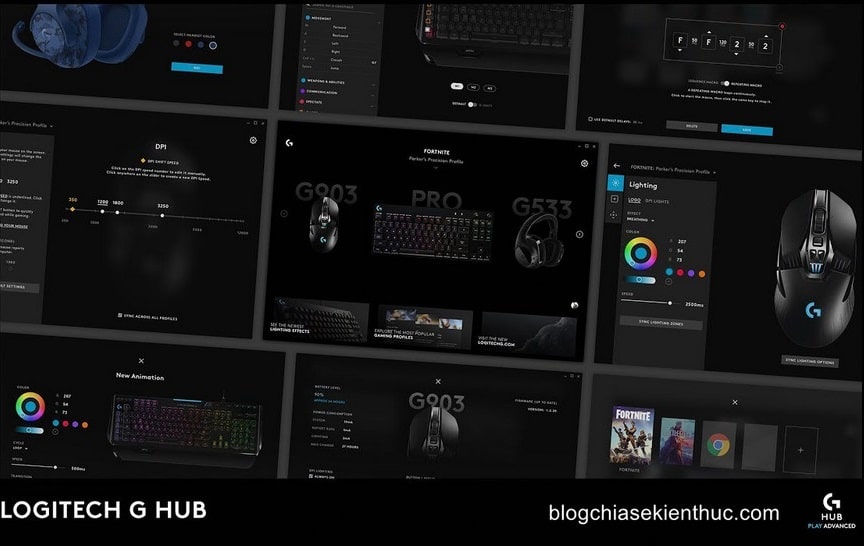
Cần lưu ý rằng, Logitech G HUB chỉ hỗ trợ các thiết bị chơi Gaming dòng G (G Series) và yêu cầu máy tính chạy hệ điều hành Windows 7 trở lên thì mới có thể hoạt động được, ngoài ra phần mềm này cũng có trên hệ điều hành macOS nữa.
#2. Hướng dẫn cài đặt Logitech G HUB trên máy tính
Thực hiện:
Trước tiên, bạn truy cập vào địa chỉ bên dưới => sau đó bấm nút TẢI VỀ CHO WINDOWS 10 để tải bộ cài của Logitech G HUB.
https://www.logitechg.com/vi-vn/innovation/g-hub.html

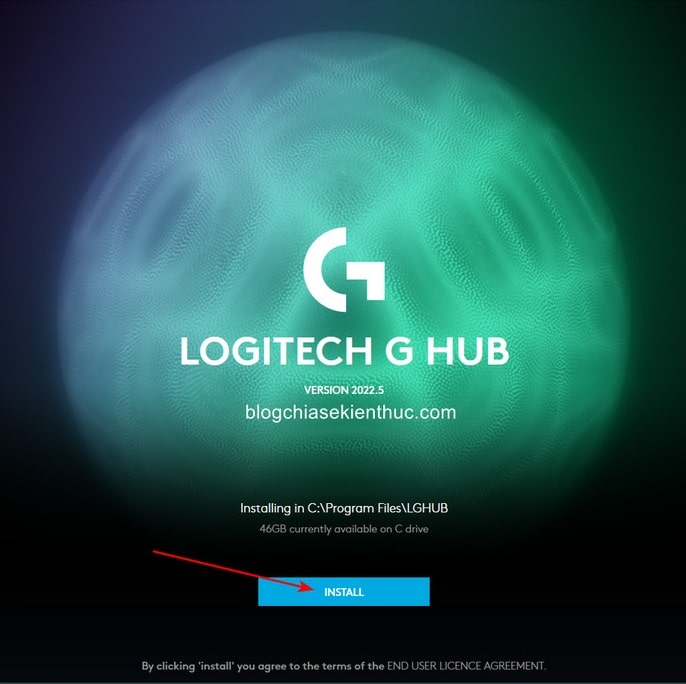
Nháy đúp chuột vào bộ cài mà bạn vừa tải về => chờ một xíu cho đến khi màn hình cài đặt này xuất hiện => giờ hãy bấm vào nút INSTALL để bắt đầu quá trình cài đặt Logitech G HUB trên Windows.
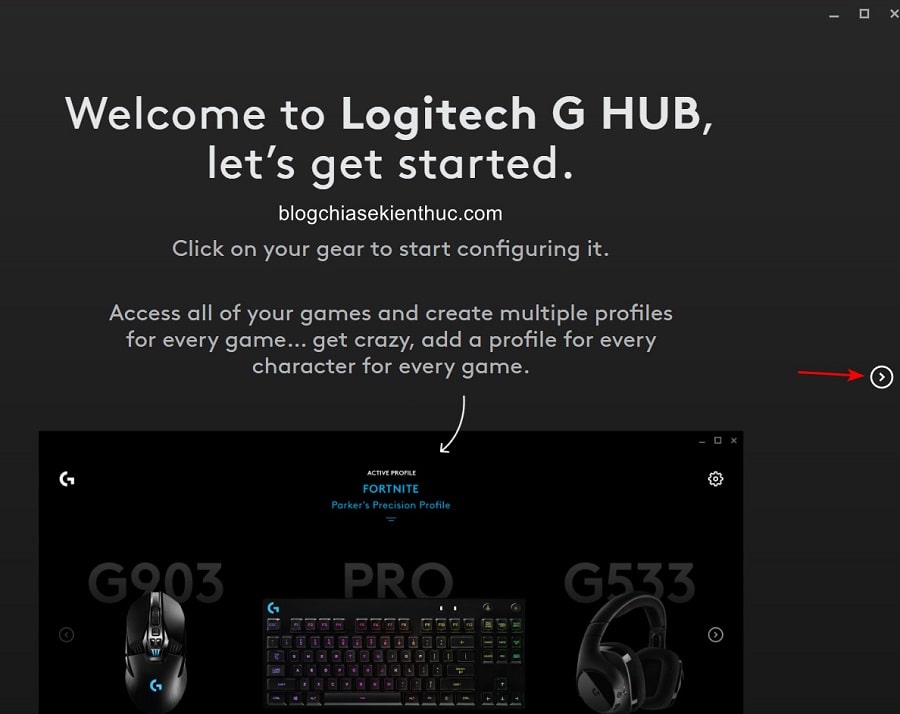
Chờ cho tới khi việc cài đặt hoàn tất, bạn sẽ nhận được màn hình Welcome to Logitech G HUB như thế này. Bạn bấm vào dấu mũi tên sang phải cho đến màn hình giới thiệu này kết thúc.
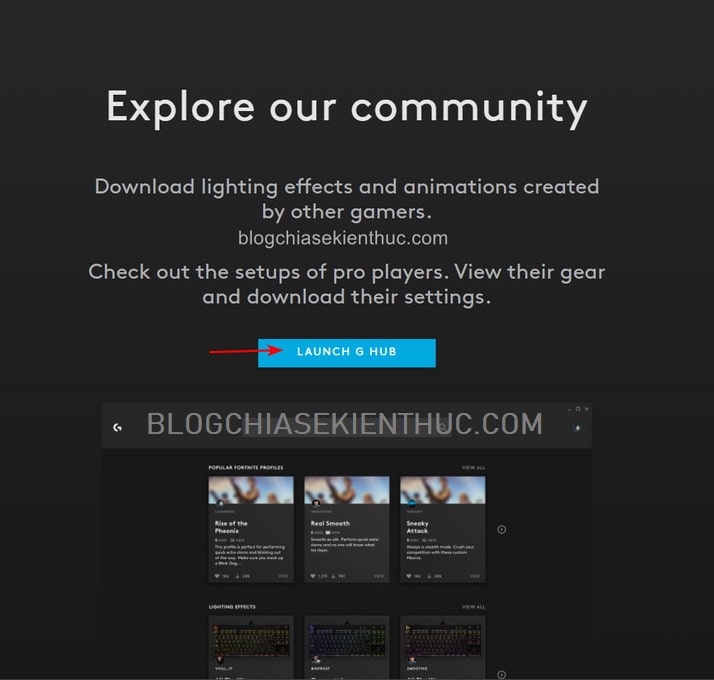
Cuối cùng ở đây, bạn hãy bấm nút LAUNCH G HUB để khởi động phần mềm này.
Và đây chính là giao diện chính của phần mềm Logitech G HUB, sẽ hiển thị nhưng thiết bị nào đang được kết nối với máy tính của chúng ta. Bấm chọn thiết bị bất kỳ để mở phần tùy chỉnh tương ứng của nó.
Ngoài ra, bạn còn có thể sử dụng nhiều profile cho từng mục đích sử dụng khác nhau như làm việc, chơi MOBA, chơi game FPS,… Tất nhiên là bạn phải bấm vào chữ DESKTOP ở dưới chữ ACTIVE PROFILE rồi tạo mới chứ nó không có sẵn nhé.
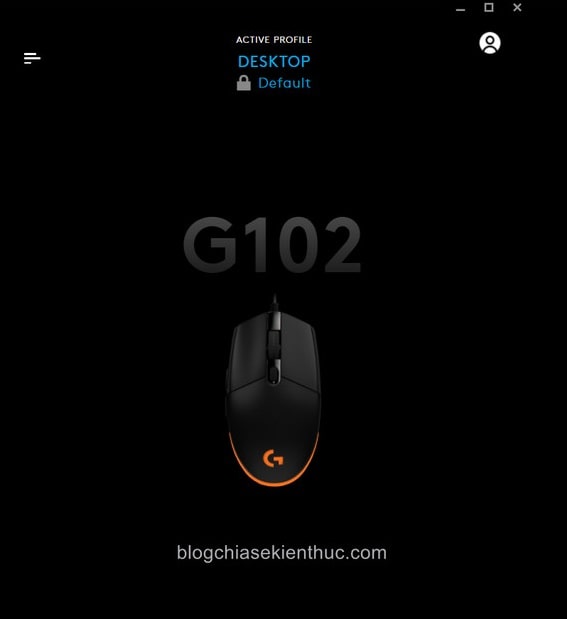
Ví dụ như khi mình bấm vào con chuột Logitech G102 đang kết nối, thì mình sẽ có các cài đặt cơ bản như là tùy chỉnh mức DPI, chỉnh chế độ LED các thứ, tùy chỉnh lại các phím chức năng, gán Macro…
Nhìn chung phần cài đặt này rất trực quan, có hướng dẫn nên rất dễ sử dụng. Phần mềm cũng được tối ưu khá tốt nên không có hiện tượng giật lag trong quá trình sử dụng.

Có thể bạn sẽ thích:
- [REVIEW] Đánh giá chuột Gaming không dây Logitech G304
- Đánh giá chuột MX Master 3 của Logitech: Tuyệt vời lắm!
- Logitech G502 và Razer DeathAdder V2: Chuột cho game thủ !
#3. Lời kết
Như vậy là mình đã vừa hướng dẫn xong cho các bạn cách để cài đặt phần mềm Logitech G HUB trên Windows 10 và Windows 11 rồi ha, trên macOS thì bạn cũng làm hoàn toàn tương tự nha, không khác gì cả.
Chúng ta sẽ chỉ dừng lại ở đây thôi, phần hướng dẫn sử dụng chi tiết các chức năng hẹn các bạn ở những bài viết khác vì nó khá dài và phức tạp đó.
Còn các bạn thì sao? bạn đang sử dụng những phần mềm gì, gaming gear của hãng nào? Hãy cùng chia sẻ ở phần bình luận bên dưới nhé. Chúc các bạn thành công, đừng quên chia sẻ bài viết nếu thấy hữu ích nhé !
CTV: Nguyễn Thanh Tùng
Edit by Kiên Nguyễn