
TeamViewer là một phần mềm miễn phí giúp bạn điều khiển máy tính từ xa cực kỳ hiệu quả và nó là số 1 hiện nay.
Với TeamViewer bạn có thể điều khiển máy tính từ xa như điều khiển máy tính của mình vậy, hỗ trợ đắc lực cho việc hỗ trợ cứu hộ máy tính.
Ngoài ra bạn có thể sử dụng phần mềm này để kiểm soát, quản lý việc sử dụng máy tính của con cái.
Mục Lục Nội Dung
- I. Tải phần mềm Teamviewer
- II. Cách sử dụng TeamViewer
- III. Ưu điểm của Teamviewer là gì?
- IV. Làm thế nào để bảo mật khi sử dụng Teamviewer?
- V. Hướng dẫn cách nâng cấp Teamview lên phiên bản mới nhất
- VI. Lời kết
I. Tải phần mềm Teamviewer
- Trang chủ: www.teamviewer.com
- Teamviewer (bản Setup cho Windows): Link từ trang chủ
- Teamviewer (bản Portable cho Windows): Link từ trang chủ
- Link tải đầy đủ [Widnows/MacOS/Linux/iOS/Android….] Link tại đây !
- Nếu như bạn đang sử dụng Windows 10/11 thì có thể cài đặt Teamviewer trong Microsoft Store: Link tại đây
Có thể bạn đang tìm?
Cách cài đặt và phân quyền Teamviewer trên MacOS 2026. Và cách điều khiển điện thoại bằng máy tính với Teamviewer
Và nếu như bạn đang cần bản quyền Teamviewer để phục vụ cho công việc của bạn thì có thể tham khảo dịch vụ nâng cấp Teamviewer giá rẻ bên mình nhé.
NOTE:
Có 2 phiên bản đó là bản Setup (bản này yêu cầu bạn cài đặt phần mềm lên máy tính), và phần mềm dạng Portable (tải về file dạng .zip và sử dụng luôn không cần phải cài đặt).Bạn sử dụng bản nào cũng được, mình thì hay dùng Portable bởi nó tiện và có thể mang theo USB để sử dụng mọi lúc mọi nơi nhưng nhược điểm là không update được, mỗi khi có bản mới thì phải tải lại ^^ nhưng cũng không thành vấn đề lắm.
II. Cách sử dụng TeamViewer
+ Bước 1: Sau khi tải về, nếu là bản Setup thì bạn tiến hành cài đặt, còn với bản Teamviewer Portable thì bạn giải nén file đó ra và sử dụng luôn.
Note:
Bạn nhấn chuột phải và chọnExtract to...nhé, nếu không sẽ rất bừa bộn đó.
+ Bước 2: Sau đó mở Folder vừa giải nén ra và bạn chạy file TeamViewer.exe để bắt đầu sử dụng chương trình.
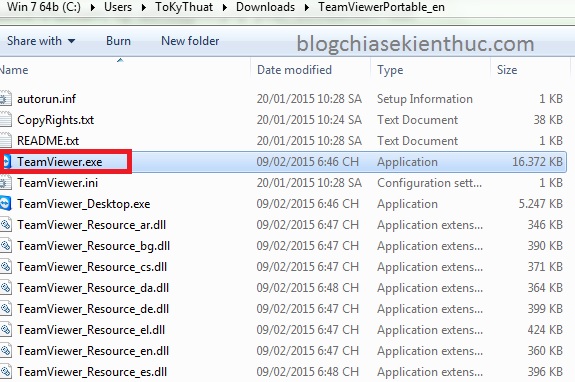
+ Bước 3: Nháy đúp chuột để chạy hoặc nhấn chuột phải vào file Teamviewer.exe => và chọn Run as adminstrator để chạy dưới quyền quản trị.
Giao diện của chương trình sẽ như thế này.
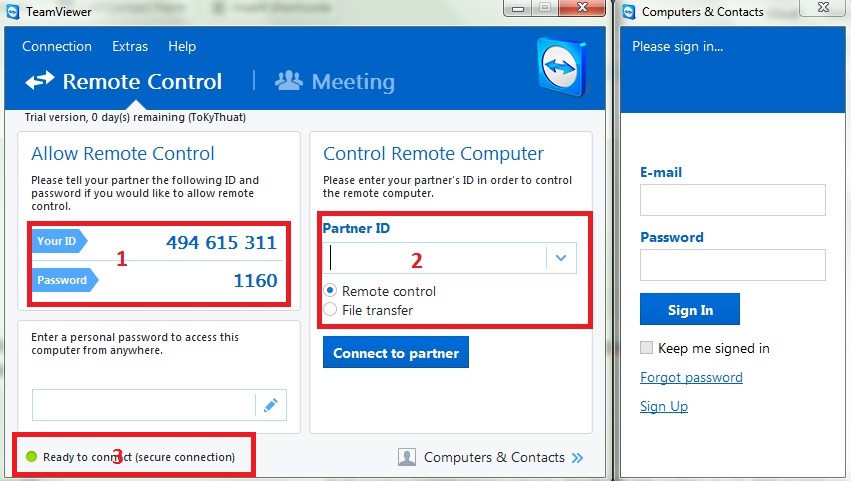
(3) Bạn để ý nút chấm xanh lá đó chính là hiển thị tốc độ kết nối của bạn.
Nếu đường truyền mạng tốt thì màu xanh như của mình đó, nếu mạng yếu thì nó sẽ hiển thị màu vàng và màu xám là không thể kết nối.
Trong nhiều trường hợp Teamviewer sẽ yêu cầu bạn phải đăng nhập thì mới có thể sử dụng được, bạn hãy thực hiện bước đăng nhập này nhé.
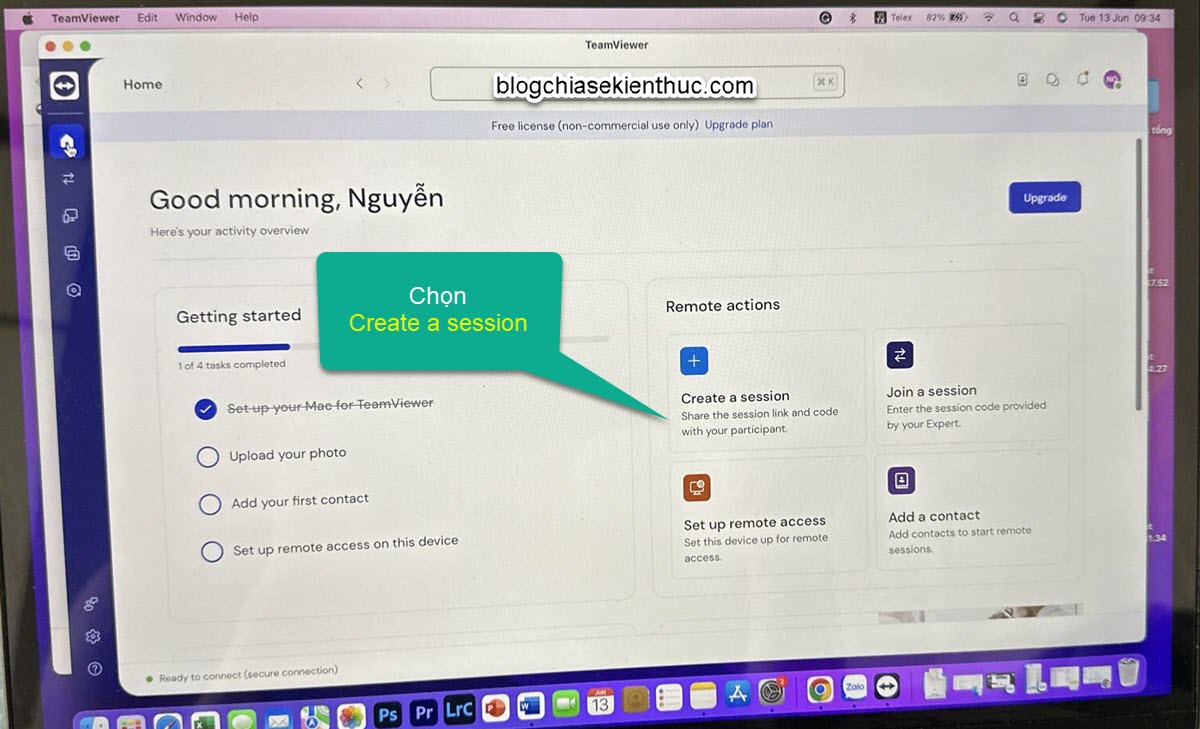
Ở phiên bản mới thì có thể bạn sẽ cần tạo tài khoản và đăng nhập vào phần mềm Teamview các bạn nhé.
Và giao diện trên bản Teamview mới có một chút thay đổi, bạn nhấn vào Create a session.
Và đây là ID và Password của Teamview.
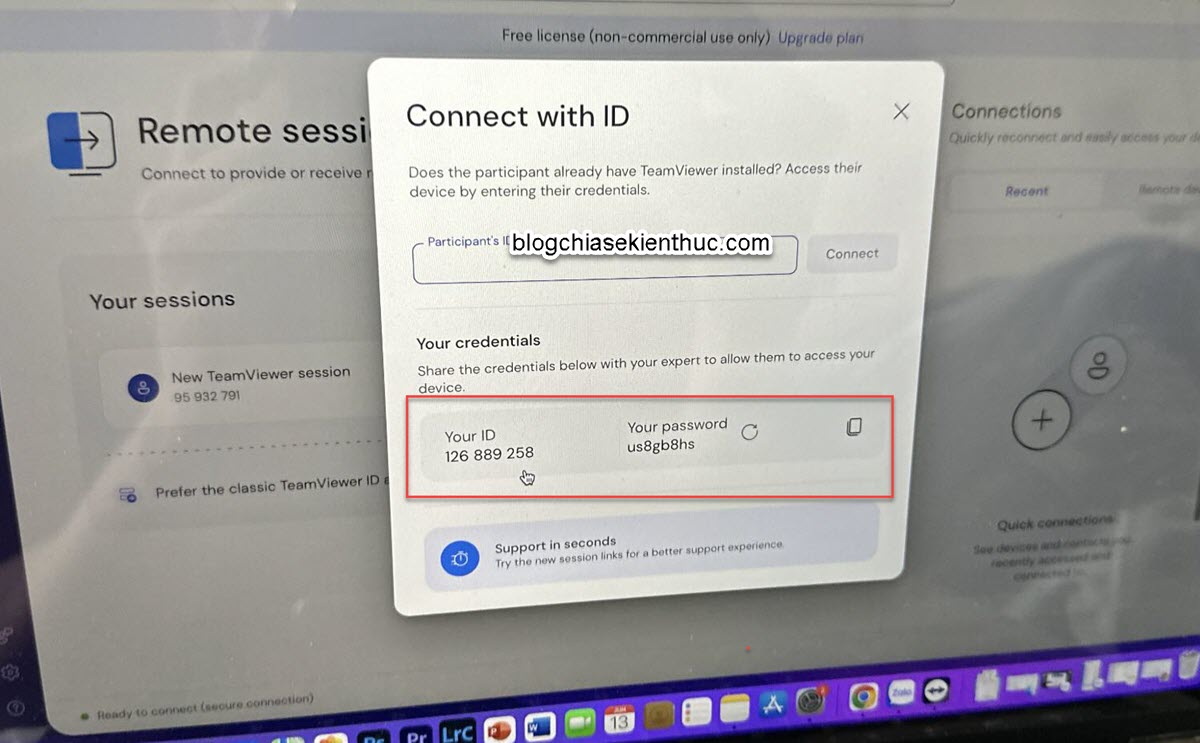
1/ Trường hợp mà bạn muốn để người khác truy cập vào để điều khiển máy tính của mình thì bạn gửi cho họ cái Your ID và Password đó.
2/ Trường hợp bạn muốn điều khiển máy tính khác thì cũng tương tự vậy, bạn yêu cầu họ đưa Your ID (1) và Password (2) sau đó nhập vào như sau:
Ví dụ ông A cung cấp cho bạn một ID là 522 569 426 và Pass là 9342 nhé.
Bạn nhập ID vào ô Partner ID sau đó nhấn vào Connect to partner.
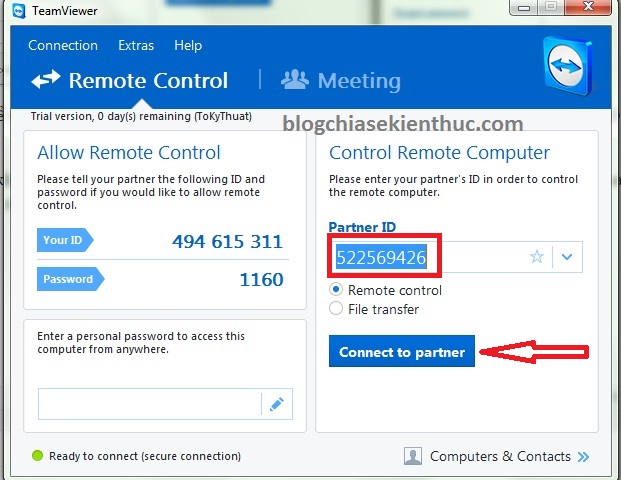
+ Bước 4: Tiếp theo sẽ hiện lên một ô để bạn nhập Password vào.
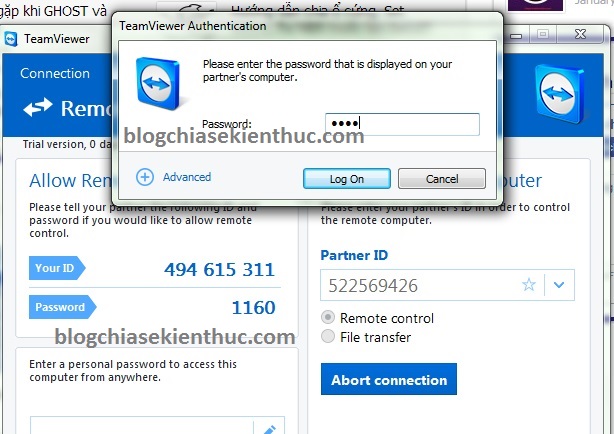
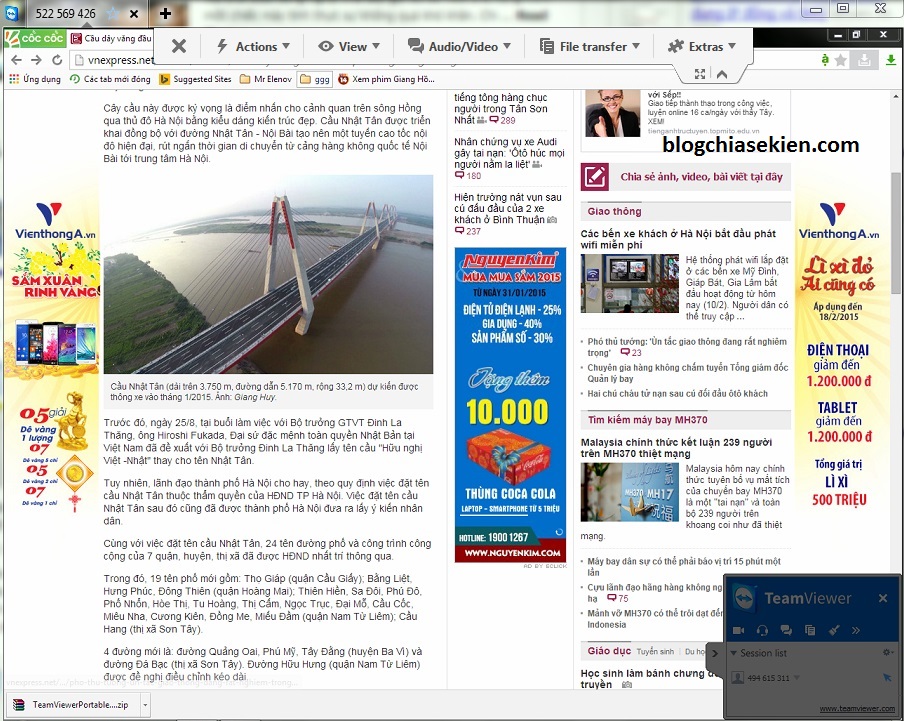
Nhấn Log On để bắt đầu sử dụng. Sau khi đăng nhập thành công bạn sẽ truy cập vào màn hình kia như thế này
[CÓ THỂ BẠN SẼ THÍCH]
Trao đổi tập tin và điều khiển điện thoại từ xa bằng máy tính (sử dụng Teamviewer)
III. Ưu điểm của Teamviewer là gì?
- Cung cấp 2 phiên bản miễn phí và trả phí, nhưng chỉ với bản miễn phí thôi đã quá tuyệt vời rồi, có đầy đủ tính năng để điều khiển máy tính của người khác dễ dàng.
- TeamViewer dễ dàng điều khiển đối với những máy tính được cài đặt bởi lá chắn tường lửa (Firewall) hoặc các Proxy. Đây là một sự khác biệt khá rõ ràng đối với các phần mềm điều khiển máy tính từ xa khác.
- Thay vì phải khai báo hoặc thiết lập trong hệ thống tường lửa của máy tính được điều khiển (hoặc hệ thống bảo mật của hệ thống công ty/doanh nghiệp) để các phần mềm điều khiển từ xa hoạt động thì TeamViewer có thể hoạt động xuyên qua chúng, do đó rất phù hợp đối với những người sử dụng không chuyên, có ít kiến thức về hệ thống mạng máy tính.
- Sử dụng dễ dàng: Chỉ cần 2 máy tính có internet và cùng cài đặt phần mềm Teamview thì cho dù bạn ở bất cứ đâu đều có thể kết nối 2 máy tính với nhau để cùng làm việc, hay nhu cầu nào đó.
Giao diện rất đơn giản sau khi chạy phần mềm nó sẽ cung cấp cho bạn một ID và một Password.
Bạn muốn truy cập vào máy tính người A thì yêu cầu ông A gửi cho bạn ID và Pass là xong, hoặc ngược lại bạn muốn ông B truy cập vào máy tính bạn thì bạn gửi cho ông B thông tin ID và Password của mình.
IV. Làm thế nào để bảo mật khi sử dụng Teamviewer?
TIPs:
Update thêm một thủ thuật giúp bạn tránh bị hack tài khoản khi cho người khác truy cập vào máy tính của mình thông qua TeamView.
Giờ hacker rất tinh vi, chúng sẽ làm máy bạn đơ một lúc và màn hình đen xì (bạn mất quyền kiểm soát) => hacker sẽ hack tài khoản của bạn trong chốc lát.
Chính vì thế, nếu như bạn không có nhu cầu sửa chữa gì thông qua Teamview, hoặc là bạn cho người lạ vào máy tính để xem một thông tin nào đó thì bạn nên thiết lập quyền khi xem qua TeamView.
Thực ra nếu nhanh trí thì bạn có thể giữ nút nguồn để tắt máy nhanh và hacker sẽ không kịp làm gì, nhưng nếu như bạn không biết hoặc tưởng là máy tính của mình bị lỗi thông thường thì sẽ phải hối hận đó.
Để thiết lập quyền điều khiển máy tính qua TeamView thì bạn làm như sau:
Thực hiện:
Vào Extras => chọn Options => chọn Advanced => nhấn vào Show advandced options
Tại phần Access Control bạn chọn là View and Show tức là chỉ cho phép xem thôi thay vì toàn quyền như mặc định.
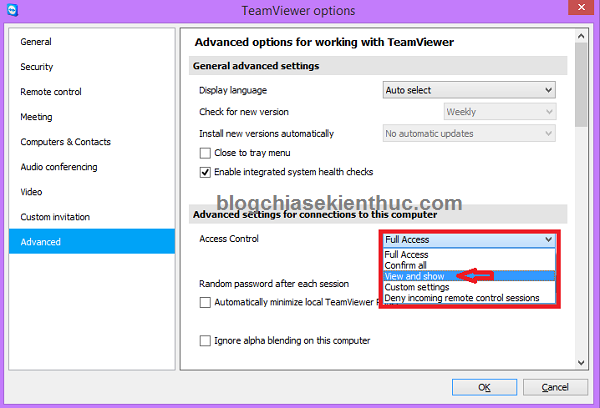
Nhấn OK để hoàn thành việc thiết lập. Như vậy là bạn đã rất an toàn rồi đó.
- Chi tiết bạn có thể đọc thêm tại đây: Hướng dẫn cách bảo mật Teamview để sử dụng an toàn
V. Hướng dẫn cách nâng cấp Teamview lên phiên bản mới nhất
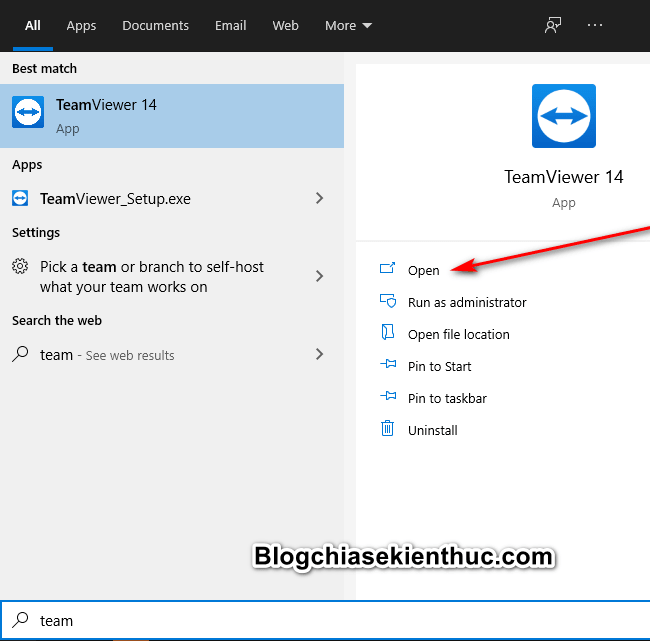
+ Bước 1: Khởi động Teamviewer trên máy tính của bạn. Có thể mở thông qua shortcut ngoài màn hình Desktop hoặc tìm nhấn Windows + S và tìm kiếm với từ khóa teamview => và mở phần mềm lên.
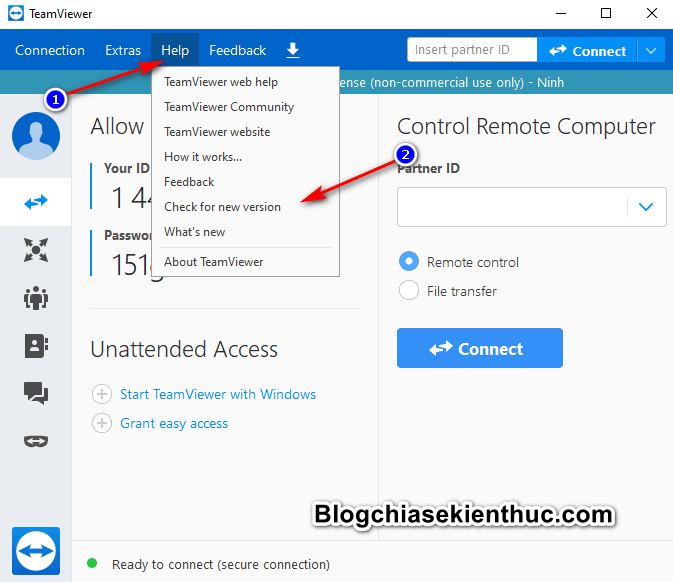
+ Bước 2: Sau khi đã mở Teamviewer bạn hãy click vào Help => sau đó chọn Check for new vesion.
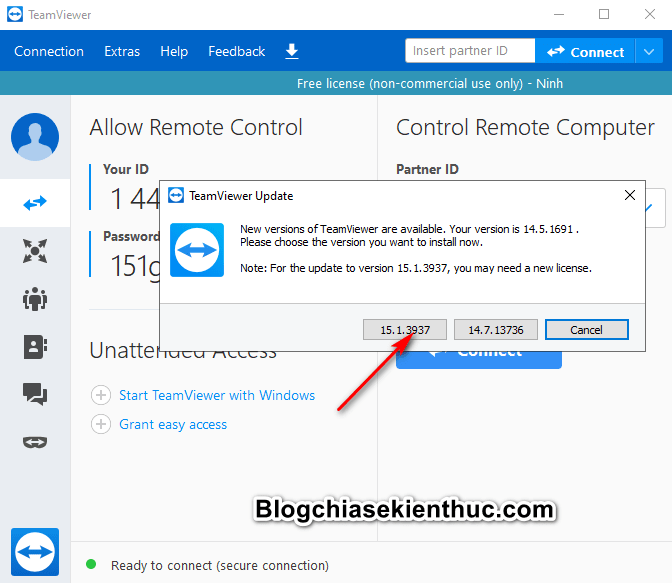
+ Bước 3: Tiếp theo hãy chọn phiên bản mới nhất là 15.1.3937 nhé!
VI. Lời kết
Về cơ bản là như thế thôi, cách sử dụng Teamviewer cũng rất đơn giản vậy thôi.
Bạn có thể chuyển Teamviewer sang ngôn ngữ Tiếng Việt để nghiên cứu thêm một số tính năng nâng cao khác nhé.
Theo mình đánh giá thì đây là một phần mềm điều khiển máy tính từ xa không thể dễ dàng hơn đúng không 😀
Hi vọng bài viết sẽ hữu ích với các bạn, chúc bạn thành công !
Đọc thêm:
+) Cách sửa lỗi “Truy cập máy chủ TeamView bị từ chối !”
+) Hướng dẫn cài đặt TeamViewer để sử dụng miễn phí trọn đời
Kiên Nguyễn