
VMware Workstation Pro là một trong những phần mềm tạo máy tính ảo tốt nhất hiện nay, nó có đầy đủ tính năng để tạo ra một chiếc máy tính ảo hoàn hảo và có khả năng làm việc giống hệt với máy tính thật vậy.
Nhưng nhược điểm của nó đó là hơi nặng !
Vậy nên, nếu như máy tính bạn cấu hình không đủ mạnh thì tốt nhất không nên dùng phần mềm này vì nó sẽ rất lác và gây khó chịu khi sử dụng.
Mà thay vào đó thì bạn có thể sử dụng phần mềm miễn phí VirtualBox cũng rất tốt.

Mục Lục Nội Dung
- #1. Tính năng chính của VMware Workstation Pro
- #2. Máy tính cấu hình như thế nào thì có thể cài VMware Workstation?
- #3. Download VMware Workstation 12 Pro
- #4. VMware Workstation Pro hỗ trợ hệ điều hành nào?
- #5. Hướng dẫn cài đặt VMware Workstation 12 Pro
- #6. Đánh giá
#1. Tính năng chính của VMware Workstation Pro
- Tạo ra một máy tính ảo trên máy tính thật cực kỳ đơn giản.
- Giao diện đơn giản dễ sử dụng.
- Hỗ trợ cài đặt nhiều hệ điều hành trên máy tính ảo.
- Hỗ trợ hiển thị độ phân giải cao.
- Hỗ trợ các phần cứng mới nhất hiện nay.
- Kết nối nâng cao, bạn có thể kết nối usb vào máy tính ảo đơn giản với 1 click.
- Hỗ trợ xây dựng máy tính ảo.
- Và nhiều tính năng khác, bạn có thể vào trang chủ của họ để tìm hiểu thêm nhé.
#2. Máy tính cấu hình như thế nào thì có thể cài VMware Workstation?
Ở trên thì mình có bảo là máy tính đủ mạnh thì mới nên cài, vậy máy tính có cấu hình như thế nào mới đủ mạnh?
Theo như nhà phát hành thì cấu hình có thể sử dụng VMware Workstation Pro 12 đó là:
- Hệ điều hành chạy trên nền tảng 64-bit.
- Chíp Intel Core 2 Duo Processor, AMD Athlon ™ 64 FX Dual Core Processor hoặc cao hơn..
- Tốc độ xử lý tối thiểu là 1.3GHz..
- Ram tối thiểu là 2GB.
Nhưng nếu như bạn mà sử dụng với cấu hình như vậy để cài thì mình khẳng định là không thể sử dụng nổi, vì nó quá giật.
Cấu hình lý tưởng mà mình khuyến khích các bạn nên sử dụng đó là:
- Đối với Laptop: Corei5 trở lên và Ram 4GB trở lên.
- Đối với máy tính PC (máy bàn): Corei3 và RAM 4GB trở lên.
#3. Download VMware Workstation 12 Pro
VMware Workstation 12 Pro Trial latest for Windows 64-bit : Tải về máy tính
VMware Workstation 12 Pro Trial latest for Linux 64-bit: Tải về máy tính
Tải phiên bản VMware Workstation mới nhấttại đây !
Lưu ý:
Kể từ bản VMware Workstation 12 Pro này trở đi thì nó chỉ hỗ trợ các hệ điều hành chạy trên nền tảng Windows 64 bit thôi nhé.
Nếu như bạn đang xài Windows 32bit sẽ không cài đặt được bản này đâu. (Windows 32bit vs 64bit là gì? )
Nếu có điều kiện thì bạn nên mua bản quyền để ủng hộ cho nhà phát triển nhé, hoặc nếu muốn trải nghiệm thử thì có thể tìm kiếm key trên mạng, rất nhiều.
Sorry các bạn, mình vừa xóa hết các comment xin bản quyền ở phía bên dưới, tất cả các comment tương tự sẽ đều bị xóa mà không cần thông báo trước. Thanks !
#4. VMware Workstation Pro hỗ trợ hệ điều hành nào?
- Windows 10
- Windows 8
- Windows 7
- Windows Server 2012
- Windows Server 2008
- Ubuntu 8.04 and above
- Red Hat Enterprise Linux 5 and above
- CentOS 5.0 and above
- Oracle Linux 5.0 and above
- openSUSE 10.2 and above
- SUSE Linux 10 and above
#5. Hướng dẫn cài đặt VMware Workstation 12 Pro
Quá trình cài đặt cũng tương đối đơn giản, tuy nhiên mình vẫn hướng dẫn qua để AI CŨNG CÓ THỂ LÀM ĐƯỢC.
// Bài viết này mình sẽ dụng bản VMware 12, các phiên bản mới hơn bạn cũng làm hoàn toàn tương tự nhé.
Thực hiện:
Sau khi tải về bạn hãy nháy đúp chuột vào file vừa tải về hoặc là nhấn chuột phải vào file đó và chọn Run as administrator để chạy dưới quyền quản trị.
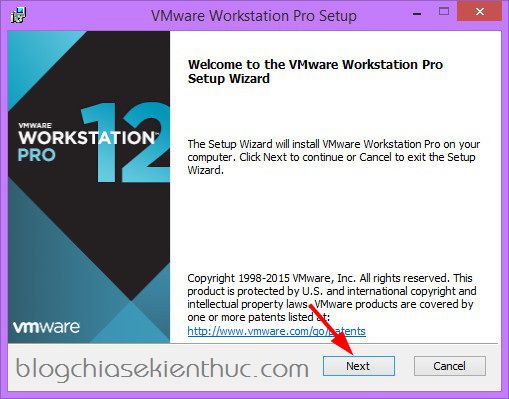
Tại giao diện đầu tiên bạn chọn Next để bắt đầu cài đặt vào máy tính.
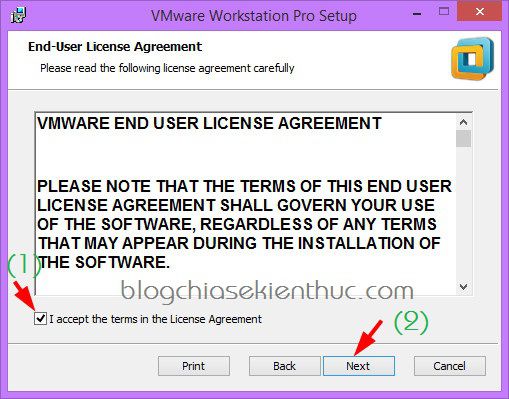
Tích chọn I accept the terms.... để đồng ý với điều khoản => chọn Next.
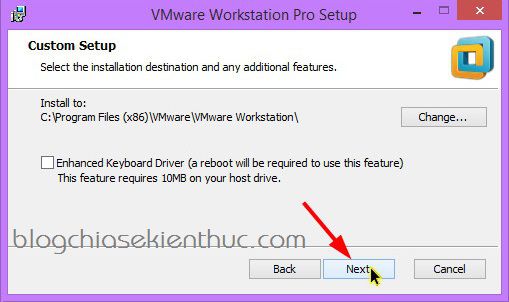
Nhấn Next …
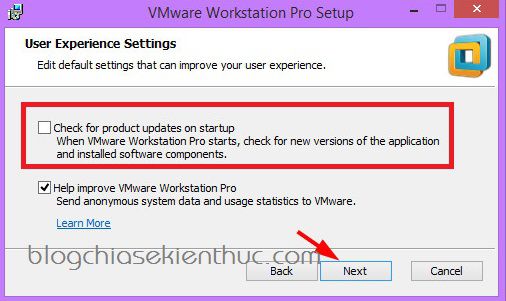
Bỏ tích ở ô update đi => nhấn Next.
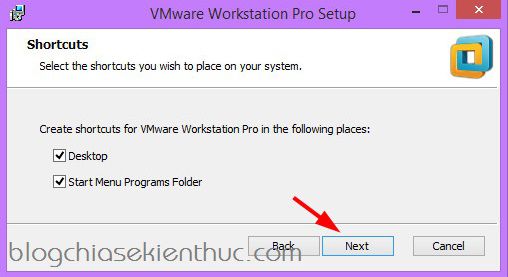
Tiếp tục nhấn Next.
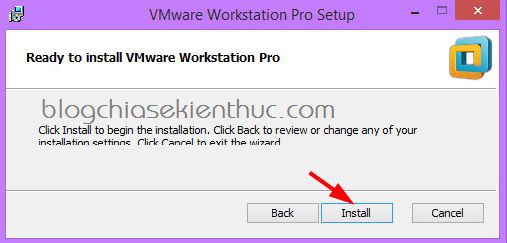
Chọn Install để bắt đầu quá trình bung file cài.
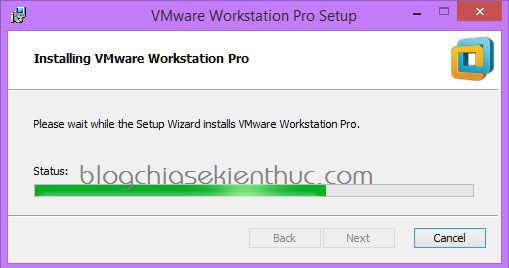
Quá trình cài đặt đang diễn ra, bạn vui lòng đợi cho đến lúc xong.
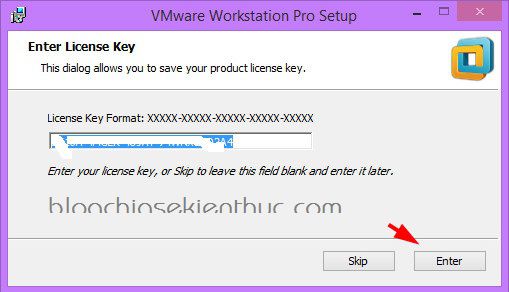
Okey, tới bước này nếu như bạn có key kích hoạt bản quyền thì có thể nhập luôn bằng cách nhấn vào License để nhập key.
Còn nếu chưa có key thì bạn có thể nhấn Finish để kết thúc quá trình cài đặt, và bạn có thể kích hoạt key sau cũng được, không vấn đề gì cả.
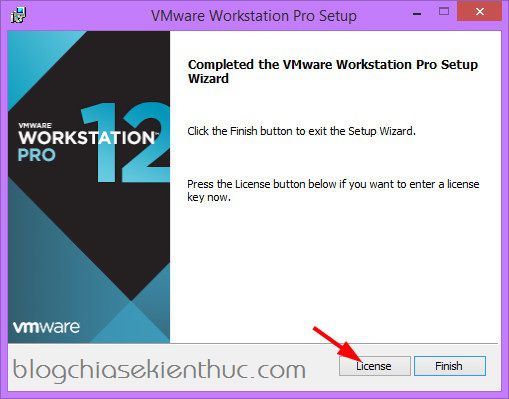
Ở đây mình sẽ nhập key kích hoạt luôn.
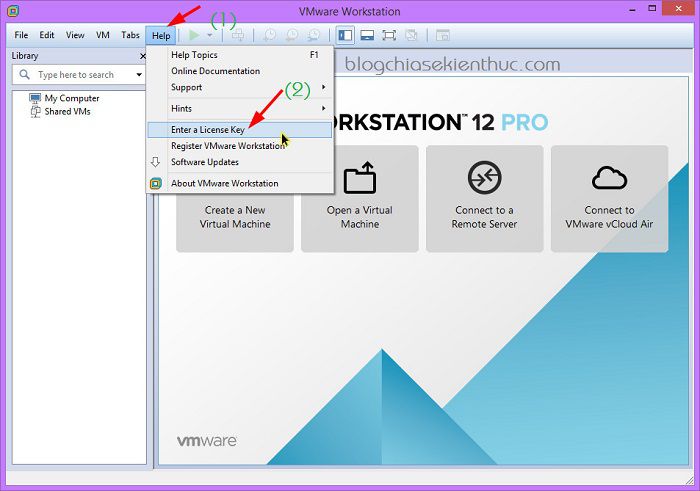
Còn nếu như bạn chưa kích hoạt thì sua khi cài đặt xong => bạn mở phần mềm VMware ra => nhấn vào Help => nhấn vào Enter a License Key để nhập key kích hoạt. Vậy là đã cài đặt xong rồi đó.
Bài viết liên quan:
- Cách tạo máy ảo VMware Workstation trên Windows 7/8/10/11..
- Kinh nghiệm, thủ thuật sử dụng phần mềm tạo máy ảo VMware
#6. Đánh giá
Đây thực sự là một phần mềm tạo máy tính ảo rất tốt hiện nay và rất đáng để chúng ta sử dụng.
Nếu như máy tính của bạn đáp ứng đầy đủ các tiêu chuẩn ở trên thì đây là một công cụ quá lý tưởng cho bạn.
Bạn có thể trải nghiệm mọi hệ điều hành mà bạn muốn, test thử mọi phần mềm mà không lo nguy hại đến máy tính thật.
Quá tuyệt vời rồi còn gì nữa… 😛 Chúc các bạn thành công!


![[Link Tải] 5 trình duyệt web tốt nhất, nhẹ nhất 2026](https://topmienphi.info/wp-content/uploads/2026/06/trinh-duyet-web.jpg)