
Hiện nay, việc quay video màn hình hay quay lại video Game đã quá quen thuộc với các bạn rồi đúng không?
Trên blog thì Admin cũng đã giới thiệu rất nhiều phần mềm hỗ trợ cho việc quay video màn hình rồi. Mình có thể kể đến phần mềm VLC Media Player, OBS Studio, hay là Camtasia Studio,….
Vâng ! Hôm nay mình sẽ giới thiệu thêm cho các bạn một phần mềm nữa, nó cũng được rất nhiều bạn ưa chuộng sử dụng. Đó chính là Bandicam, một phần mềm quay video màn hình máy tính do hãng Bandisoft phát hành.
Mục Lục Nội Dung
- #1. Ưu điểm nổi bật của phần mềm Bandicam?
- #2. Cài đặt phần mềm quay video màn hình Bandicam
- #3. Cách sử dụng Bandicam để quay video Game, video hướng dẫn..
- #4. Lời kết
#1. Ưu điểm nổi bật của phần mềm Bandicam?
- Hỗ trợ 2 phiên bản miễn phí và bản trả phí.
- Hỗ trợ ngôn ngữ Tiếng Việt nên việc sử dụng là không thể đơn giản hơn.
- Dung lượng của phần mềm này rất nhẹ, khoảng 17 MB.
- Bạn có thể quay video và xuất ra video chất lượng Full HD (1080p).
- Bạn có thể chèn hiệu ứng cho con trỏ chuột để làm video hướng dẫn nổi bật và dễ hiểu hơn.
- Hỗ trợ viết ghi chú trong Video.
- Âm thanh chuẩn và bộ lọc khá tốt. Có khả năng lọc tạp âm ngon.
- Còn nhiều tính năng hữu ích khác nữa…..
#2. Cài đặt phần mềm quay video màn hình Bandicam
+ Bước 1 : Trước tiên, chúng ta cần tải về phần mềm Bandicam đã:
Trang chủ: www.bandicam.com
Link từ trang chủ: Tải về /
Note: Mặc dù bạn có thể sử dụng miễn phí phần mềm này nhưng nó sẽ bị giới hạn một số tính năng, và khi quay video sẽ xuất hiện dòng chữ Bandicam trên đầu Video.
Chính vì thế, để sử dụng đầy đủ các tính năng mà không bị giới hạn điều gì thì bạn có thể mua bản quyền hoặc là tìm kiếm key trên mạng để sử dụng nhé. Dùng key để kích hoạt chứ đừng kích hoạt bằng file dạng C.R.A.C.K nhé các bạn !
Sau khi tải về xong thì các bạn hãy chạy file bdcamsetup.exe để bắt đầu cài đặt nó vào máy tính.
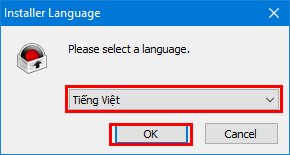
Các bạn hãy nhấn vào menu xổ xuống để chọn ngôn ngữ Tiếng Việt cho dễ sử dụng nhé => rồi ấn OK.
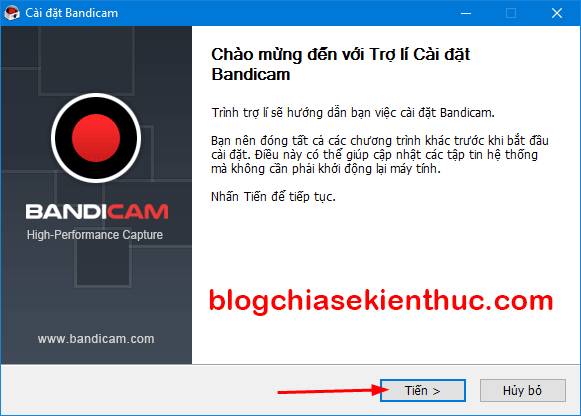
+ Bước 2 : Chọn Tiến > để đi tiếp.
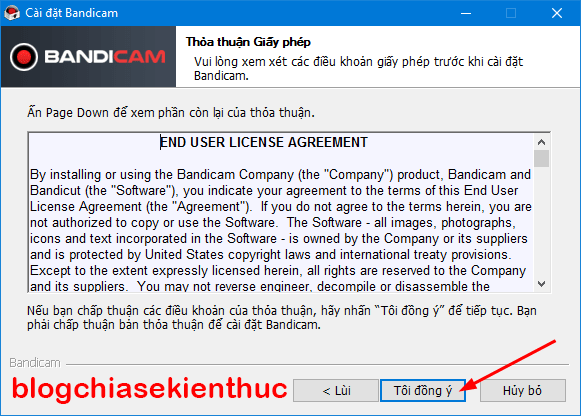
Tiếp theo, bạn chọn Tôi đồng ý để chấp nhận Thỏa thuận giấy phép sử dụng của Bandicam.
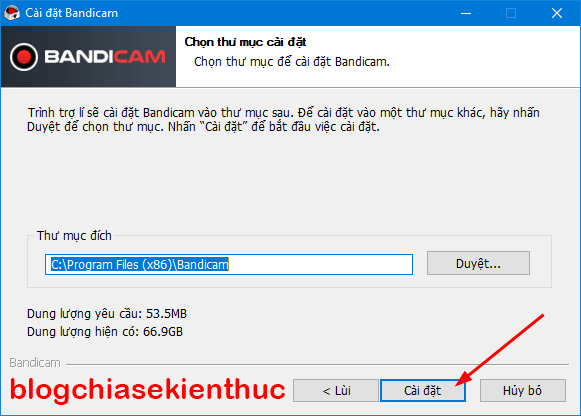
Nhấn vào nút Cài Đặt để bắt đầu quá trình cài đặt.
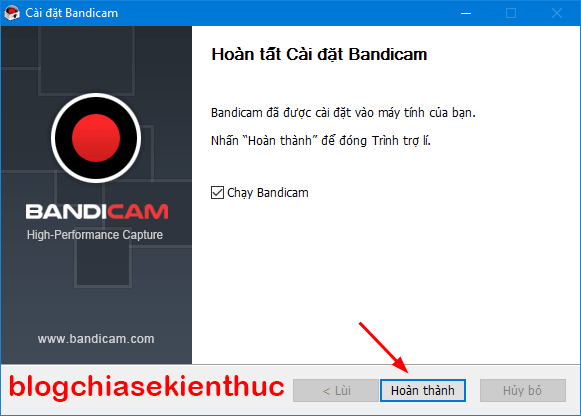
+ Bước 3 : Sau khi cài đặt xong, các bạn ấn Hoàn Thành và khởi chạy Bandicam.
#3. Cách sử dụng Bandicam để quay video Game, video hướng dẫn..
Và đây là giao diện chính của phần mềm Bandicam. Giao diện rất thân thiện và dễ sử dụng đúng không các bạn 😛
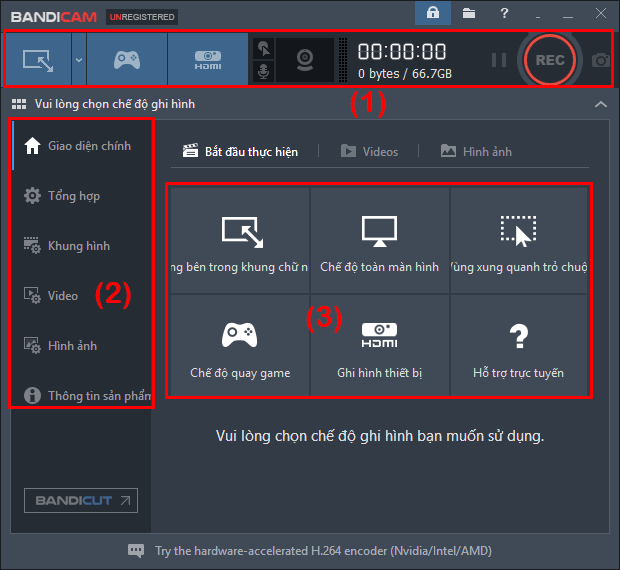
Có 3 khu vực mình đã khoanh vùng mà bạn cần chú ý đó là:
- Thanh công cụ ghi hình.
- Tổng hợp các thiết lập ghi hình.
- Các chế độ ghi hình.
+ Bước 4 : Các bạn đừng vội nhấn ghi video ngay, mà hãy thiết lập một chút đã.
Thực hiện:
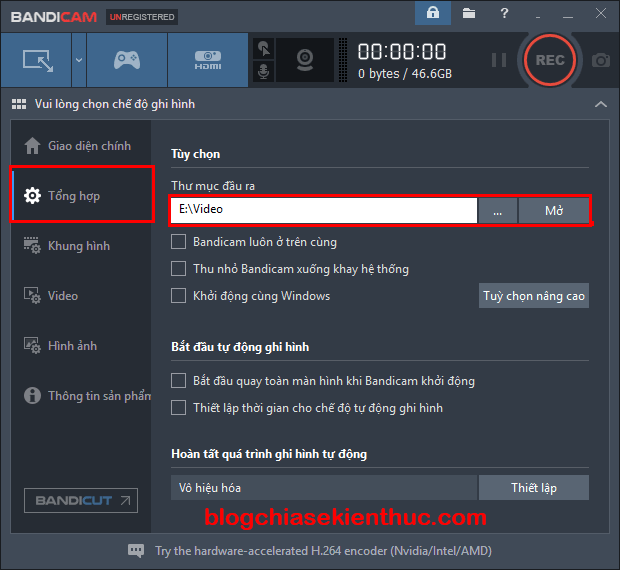
Bạn chuyển qua tab Tổng hợp để thay đổi đường dẫn lưu file video sau khi quay xong.
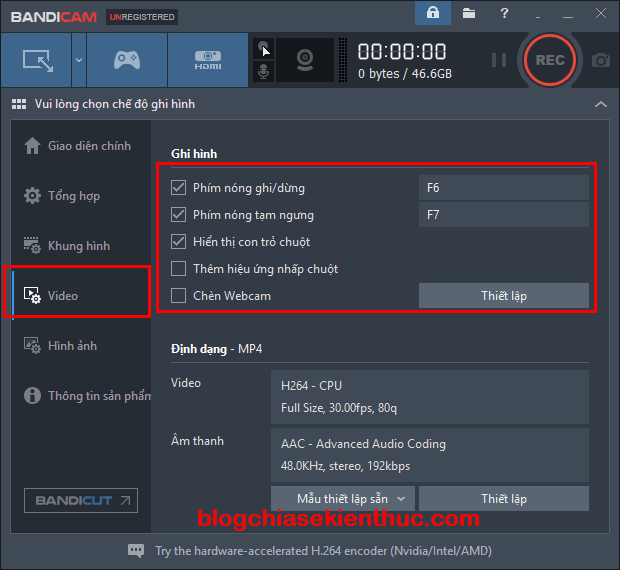
Tiếp đến, bạn chuyển qua tab Video và thiết lập như hình dưới nhé, ngoài ra bạn có thể thay đổi phím tắt ghi hình, tạm ngưng, ở đây mình để F6 và F7.
Bạn có thể thêm hiệu ứng nhấp chuột nếu bạn muốn.
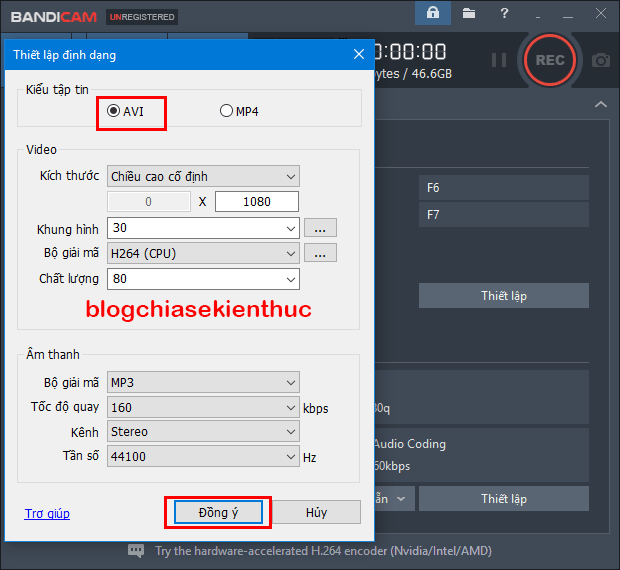
Bạn nhấn vào nút Thiết lập trong phần Định Dạng, ở đây mình khuyên các bạn nên để định dạng là .AVI để giúp máy tính lúc quay video được mượt hơn…
Tại đây thì các bạn có thể thiết lập kích thước video theo ý muốn, tùy chỉnh khung hình video, chất lượng Video… những thứ này nếu bạn không hiểu rõ thì có thể để mặc định nhé.
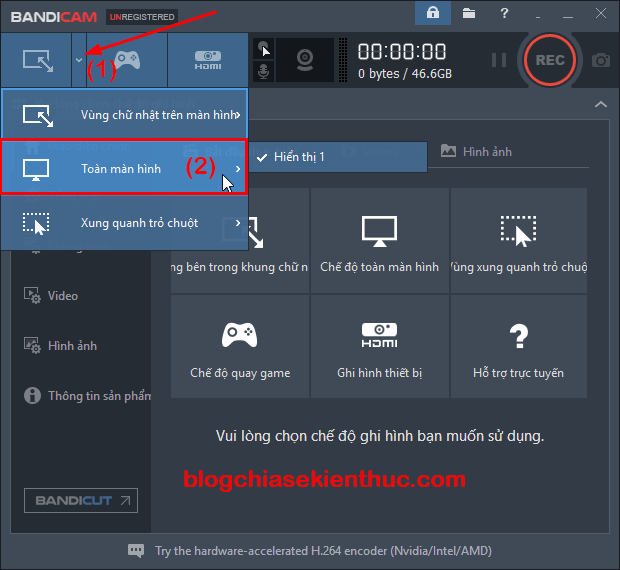
+ Bước 5 : Tiếp theo, các bạn nhấn vào dấu mũi tên xổ xuống như hình bên dưới => chọn tính năng Toàn màn hình để quay video toàn màn hình hoặc cũng có thể chọn quay một vùng nào đó trên màn hình.
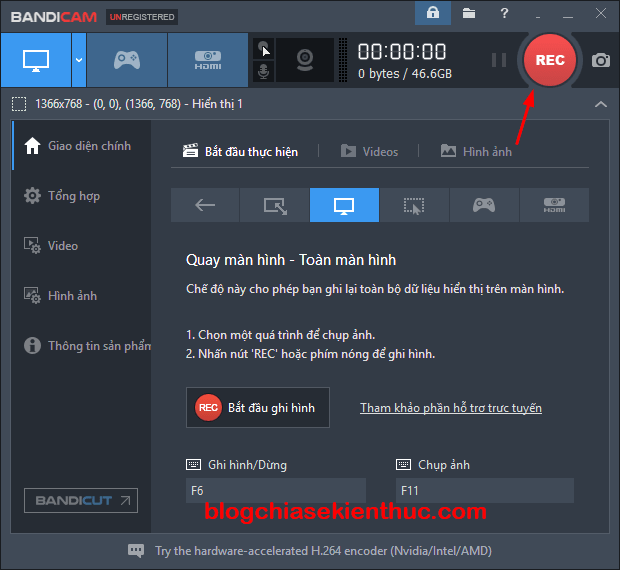
Sau đó, để bắt đầu quay video màn hình thì bạn nhấn vào nút REC, hoặc phím tắt mà bạn đã thiết lập trước đó (trong tab Video lúc nãy), mình cài là F6 nha !
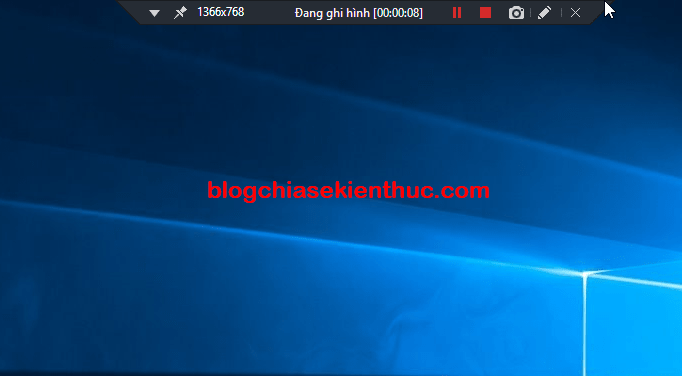
Trong khi đang quay video, bạn đưa chuột lên trên cùng màn hình sẽ có một thanh thông báo hiện ra với thời gian ghi hình và các tùy chọn tạm dừng, dừng ghi hình và chụp ảnh.
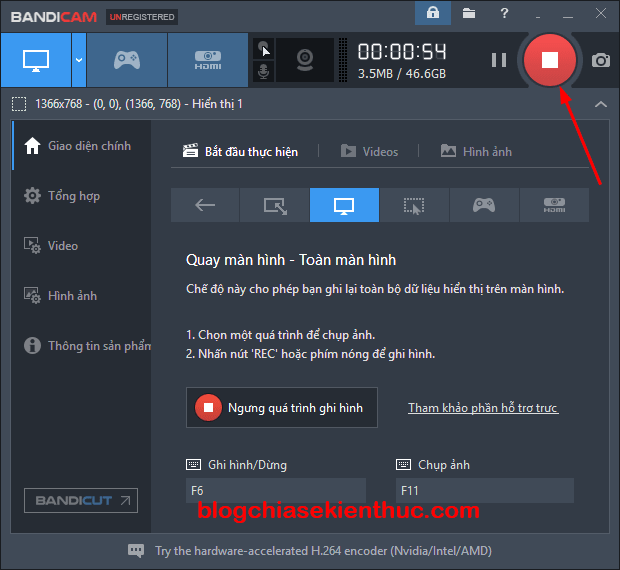
+ Bước 6 : Để ngừng quay video thì các bạn hãy quay lại giao diện phần mềm, nhấn vào nút màu đỏ có hình vuông ở giữa (nút Stop) hoặc nhanh nhất là phím tắt F6 như mình đã cài lúc nãy.
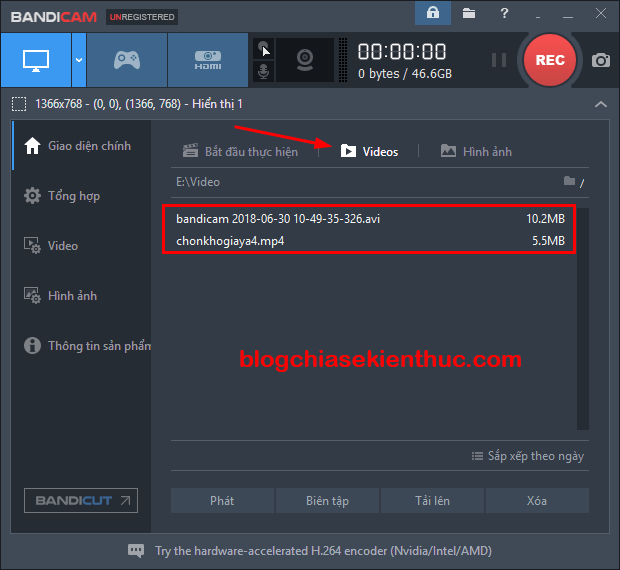
Để xem các video đã quay, các bạn nhấn vào tab Video trên thanh Menu ngang nha.
Lưu ý:
Vì Bandicam là một phần mềm trả phí nên với chế độ quay video Game thì bạn chỉ được ghi giới hạn 10 phút và sẽ có dòng chữ WWW.BANDICAM.COM ở trên đầu Video để khẳng định một điều là bạn đang dùng bản miễn phí 😀

Ngoài ra, Bandicam còn hỗ trợ chụp ảnh màn hình máy tính nữa, phím tắt mặc định là F11, các bạn có thể thay đổi lại phím tắt này trong tab Hình ảnh nha.
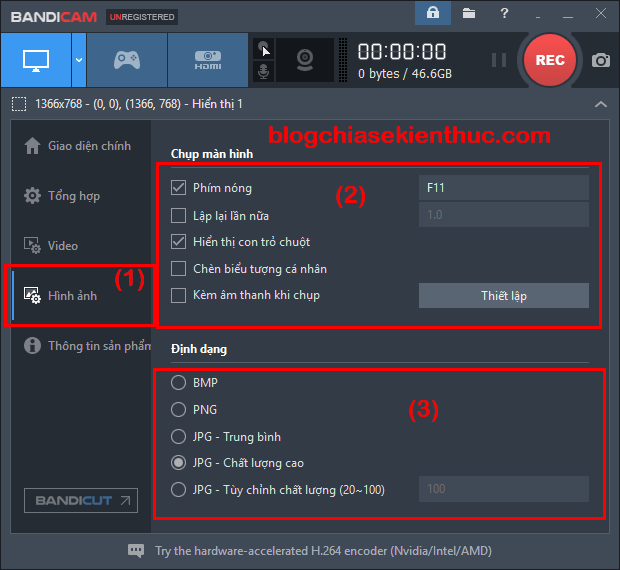
Ở vùng khoanh đỏ số (2) là nơi bạn tùy chọn các thiết lập ảnh chụp, số (3) là các định dạng ảnh chụp ra. Nói chung toàn là Tiếng Việt nên nó cũng rất dễ sử dụng thôi.
Đọc thêm:
- Hướng dẫn quay video màn hình bằng phần mềm VLC Media Player
- Hướng dẫn quay video bằng Camtasia Studio từ A > Z
- Phần mềm chụp ảnh, chỉnh sửa ảnh.. và đóng logo bản quyền ảnh cực đỉnh
#4. Lời kết
Video quay bằng phần mềm Bandicam cho chất lượng rất tuyệt vời, chỉ tiếc là nó không hỗ trợ Live Stream thôi nên các bạn đừng hỏi nha . Nhưng mình nghĩ như vậy cũng là rất tuyệt rồi đúng không !
Trên đây là bài viết hướng dẫn quay video màn hình bằng phần mềm Bandicam, quay video game hoặc là quay video hướng dẫn trên máy tính rất chuyên nghiệp mà bạn có thể sử dụng.
Hi vọng bài viết sẽ hữu ích với bạn. Chúc các bạn thành công !
CTV: Lực Phạm


![[WPS Office] Bộ ứng dụng văn phòng miễn phí, thay thế MS Office](https://topmienphi.info/wp-content/uploads/2026/06/bo-ung-dung-van-phong-mien-phi.png)