Ultimate Windows Tweaker là phần mềm tinh chỉnh Windows 10 rất tiện lợi và cực kỳ mạnh mẽ, có thể nói Ultimate Windows Tweaker giống như một TweakUI cho Windows 10 vậy. Với phần mềm Ultimate Windows Tweaker thì bạn có thể dễ dàng tinh chỉnh giao diện, cá nhân hóa Windows, sử dụng các tính năng ẩn hữu ích trên Windows… và còn rất nhiều thứ hay ho khác nữa.
Và quan trọng là bạn có thể làm điều đó một cách dễ dàng thông qua một cửa sổ giao diện duy nhất. Bạn không cần phải sử dụng đến các công cụ như Windows Settings, Registry Editor hoặc Group Policy Editer…… nữa. Tin mình đi ! Nếu như bạn là người thích tìm tòi và khám phá Windows thì có lẽ Ultimate Windows Tweaker sẽ là sự lựa chọn tuyệt vời dành cho bạn đấy 😛
Chúng ta bắt đầu thôi nào….
Mục Lục Nội Dung
- Hướng dẫn sử dụng Ultimate Windows Tweaker
- 1. Ưu điểm nổi bật của phần mềm Ultimate Windows Tweaker
- 2. Các chức năng của chương trình
Hướng dẫn sử dụng Ultimate Windows Tweaker
+ Bước 1 : Các bạn hãy tải phần mềm : Tại đây hoặc tại đây
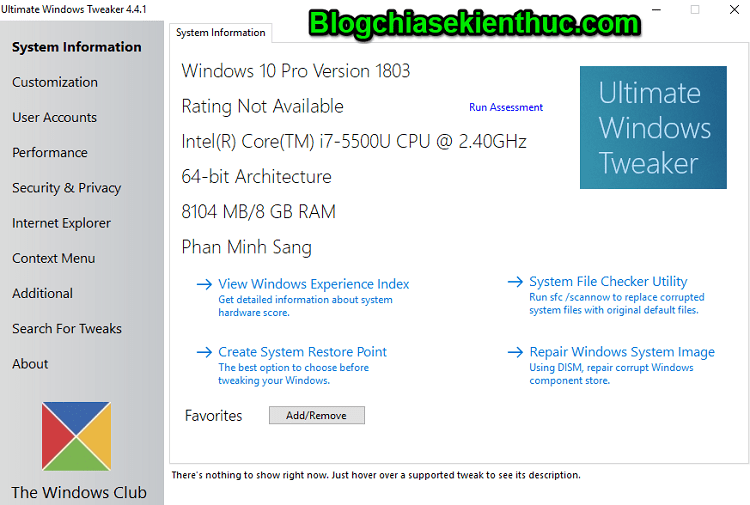
+ Bước 2 : Sau khi bạn tải về thành công thì bạn hãy giải nén file và mở phần mềm lên. Giao diện ban đầu của phần mềm như hình dưới.
Sau đây mình xin giới thiệu sơ qua các tính năng và chức năng của phần mềm.
1. Ưu điểm nổi bật của phần mềm Ultimate Windows Tweaker
Đây là một số tính năng và ưu điểm nổi bật của phần mềm
- Giao diện người dùng đơn giản và rất dễ sử dụng.
- Cung cấp các nút có thể truy cập để tạo điểm khôi phục hệ thống và khôi phục các giá trị mặc định của Windows một cách nhanh chóng.
- Công cụ nhỏ gọn, siêu nhẹ chỉ khoảng 450 KB.
- Power-packed với hơn 200 Tweaks hữu ích.
- Phần mềm thuộc dạng Portable nên không yêu cầu phải cài đặt khi sử dụng. Để gỡ cài đặt, bạn chỉ cần xóa thư mục chương trình đi là xong.
- Dù là một phần mềm miễn phí nhưng không chứa bất kỳ phần mềm quảng cáo nào cả, cũng như không quảng bá Crapware và họ đã khẳng đinh chắc nịch là ” chúng tôi hứa sẽ không bao giờ hết! “
- Báo cáo lỗi bằng cách sử dụng nút trong tab About (Giới thiệu).
- Hỗ trợ có sẵn tại diễn đàn TWC .
- Kiểm tra bản cập nhật có sẵn. Bạn có thể nhấn vào nút trong tab Giới thiệu để thực hiện việc đó. Nếu có thể tìm thấy, hãy tải xuống phiên bản mới nhất từ trang chủ.
- Xuất và nhập Tweaks của bạn.
- Dễ sử dụng tính năng tìm kiếm.
- Ultimate Windows Tweaker 4 (UWT4) là một phần mềm miễn phí và hoàn toàn sạch sẽ.
2. Các chức năng của chương trình
Tất cả các chỉnh sửa đã được phân loại gọn gàng như sau:
Note: Mình chỉ nêu ra các tính năng có trong các tab thôi nhé các bạn, còn nếu muốn tìm hiểu sâu hơn thì bạn hãy tải phần mềm về và trải nghiệm từ từ nhé. Có rất rất nhiều tính năng nên mình không thể viết hướng dẫn chi tiết cho từng phần được. Nếu không hiểu chỗ nào thì cứ Google Dịch mà chiến thôi 😛
2.1. System Information: Thông tin hệ thống
Khi bạn mở UWT4, bạn sẽ thấy một số thông tin cơ bản về hệ thống của bạn như: Phiên bản hệ điều hành, Xây dựng, Loại hệ thống, Bộ xử lý, RAM đã cài đặt, Tên máy tính, Tên người dùng và Điểm WEI,….
Mở Tùy chọn khôi phục => chạy DISM => chạy Trình kiểm tra tệp hệ thống hoặc tạo Điểm khôi phục hệ thống.
2.2. Customization: Tùy chỉnh
Tại đây, bạn sẽ có thể tinh chỉnh các thiết lập của thanh tác vụ, hình thu nhỏ, File Explorer và giao diện người dùng hiện đại.
Bạn có thể chọn sử dụng chủ đề giao diện Sáng hoặc Tối cho hệ điều hành hoặc ứng dụng mà bạn muốn. Và bạn cũng có thể thiết lập Thời lượng pin & Thời gian phát hoặc thay đổi Điều khiển âm lượng, hiển thị hoặc ẩn Thư mục thường gặp hoặc Tệp gần đây,…
2.3. User Accounts: Tài khoản người dùng
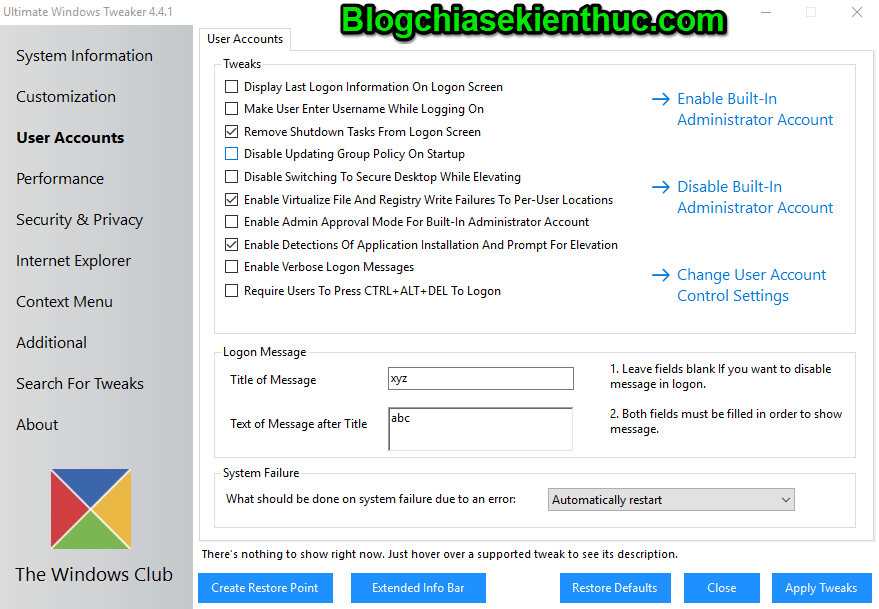
Trong tab Tài khoản người dùng, bạn có thể thay đổi cài đặt Tài khoản người dùng, Thông tin đăng nhập và tùy chọn đăng nhập của mình. Bạn cũng có thể thay đổi cài đặt Kiểm soát tài khoản người dùng tại đây nhé.
2.4. Performance: Hiệu suất
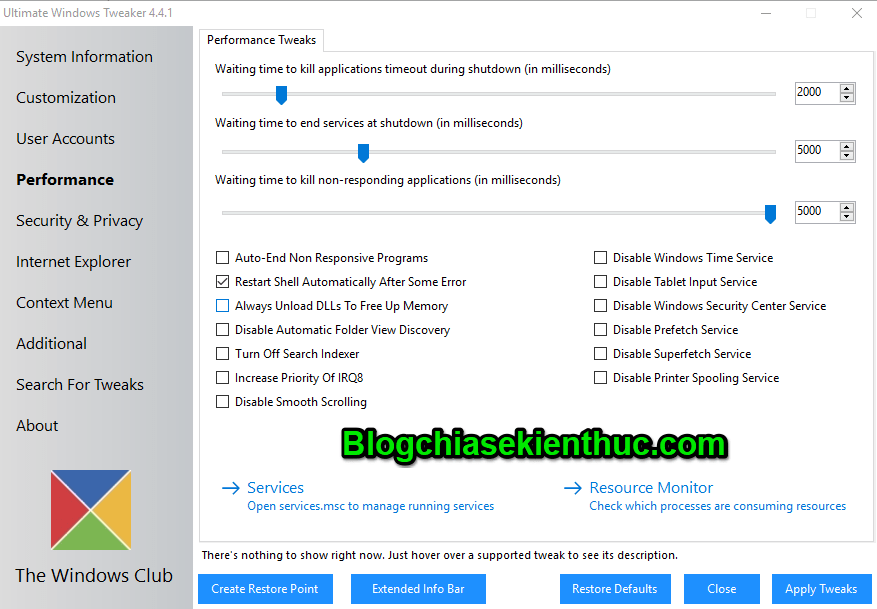
Tab Hiệu suất cung cấp các tinh chỉnh để tối ưu hóa Windows 10 để phù hợp nhất với nhu cầu của bạn.
Có thể nói là hầu hết các cài đặt mặc định sẵn của Windows đều rất tốt rồi, tuy nhiên, nếu bạn muốn thay đổi thì bạn có thể truy cập vào đây để thay đổi chúng một cách nhanh chóng (nếu như bạn muốn).
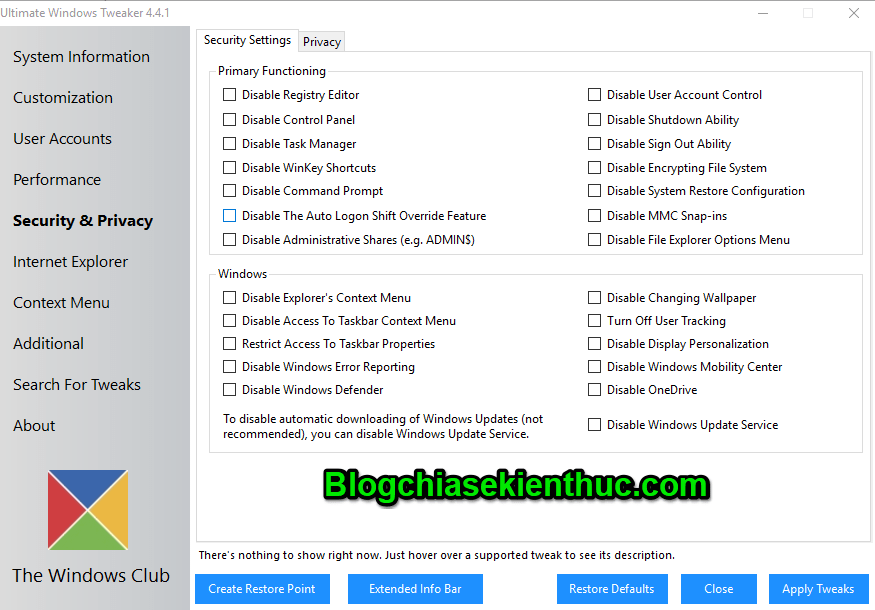
2.5. Security & Privacy: Bảo mật & Quyền riêng tư
Bảo vệ Windows 10 của bạn bằng cách thay đổi một số cài đặt. Nếu bạn muốn hạn chế quyền truy cập vào một số Applet của Control Panel như Windows Updates, bạn có thể thực hiện một cách dễ dàng.
Có một tab Bảo mật mới , nơi bạn có thể thay đổi cài đặt Bảo mật Windows 10 và có thể sử dụng Từ xa, Sinh trắc học, ID quảng cáo, Tìm kiếm Bing, Cortana, Chia sẻ Windows Update, Yêu cầu phản hồi, Nút Hiển thị mật khẩu, Trình ghi bước, Bộ sưu tập khoảng không quảng cáo, vô hiệu hóa Wi-Fi Cảm giác và ứng dụng Từ xa.
2.6. Internet Explorer: Trình duyệt web
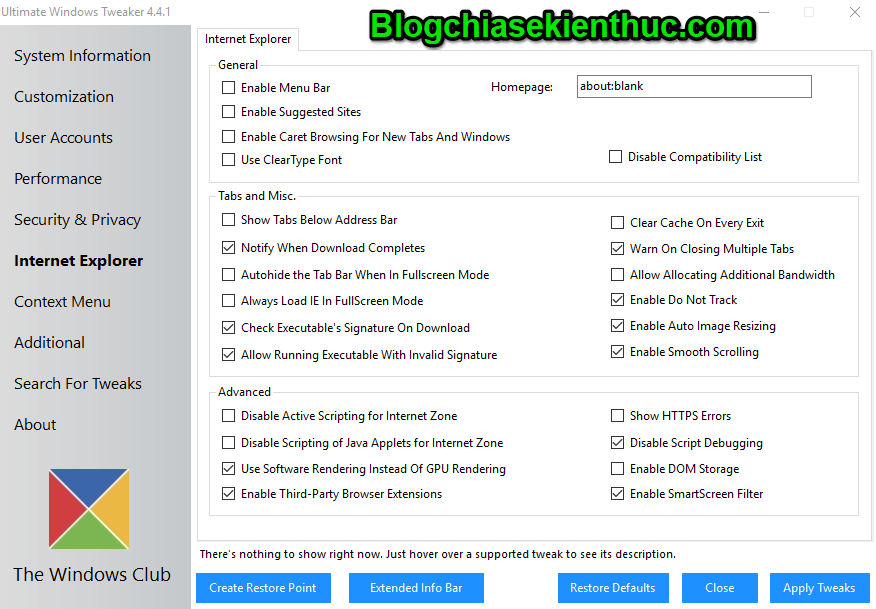
Tinh chỉnh trình duyệt web Internet Explorer 11 của bạn khi bạn mở phần này. Tinh chỉnh sự xuất hiện và hành vi của IE.
2.7. Context Menu: Menu ngữ cảnh
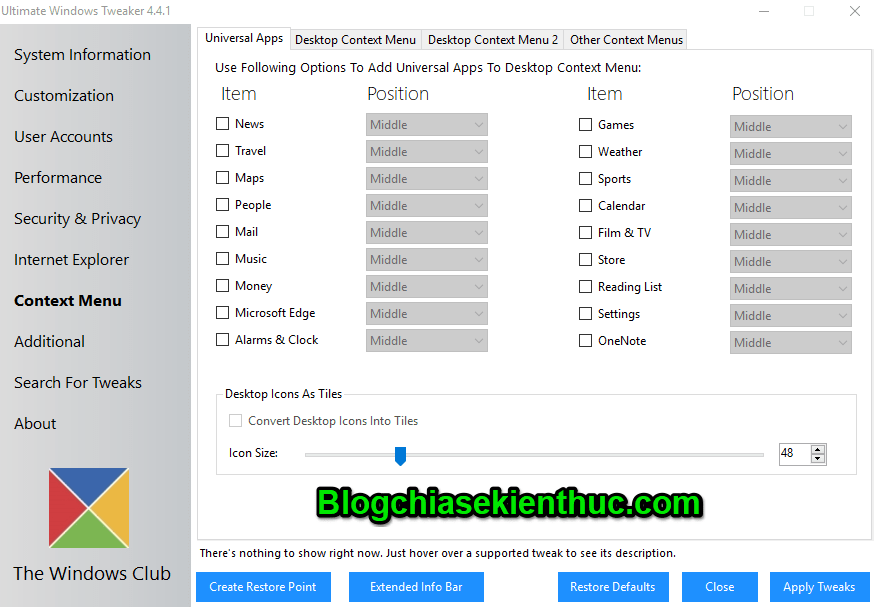
Thêm các ứng dụng Windows Store, các tính năng và các chức năng hữu ích vào Menu ngữ cảnh ( hay nói cách khác là menu chuột phải đấy các bạn).
Thêm Quét với Windows Defender, Xóa Clipboard, tất cả các ứng dụng Windows Store mặc định tích hợp và hơn thế nữa vào menu ngữ cảnh.
2.8. Additional: Bổ sung
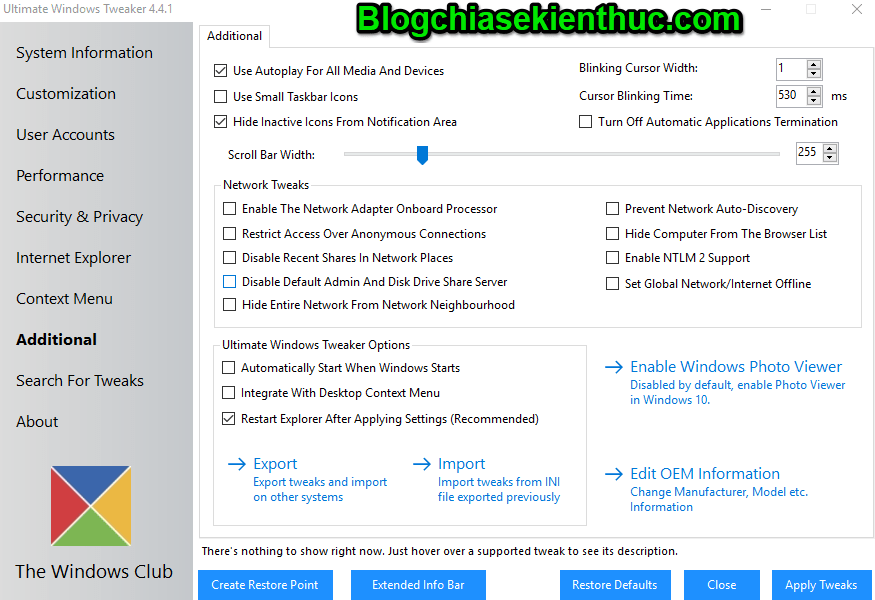
Bạn sẽ thấy một số hệ thống Bổ sung và Tinh chỉnh mạng. Bạn cũng có thể đặt UWT hoạt động theo cách bạn muốn.
Theo mặc định, khi bạn áp dụng một Tweak và nhấn Apply, UWT4 sẽ tự động khởi động lại file Explorer.exe để áp dụng Tweak.
2.9. Search For Tweaks: Tìm kiếm Tweaks
Trong phiên bản mới của phần mềm Ultimate Windows Tweaker cố cung cấp thêm Thanh tìm kiếm. Chính vì thế bạn có thể dễ dàng tìm kiếm các chỉnh sửa và sau đó nhấp đúp vào kết quả tìm kiếm để truy cập trực tiếp vào nó.
2.10. About: Giới thiệu
Ở đây, ngoài Thỏa thuận cấp phép, bạn sẽ thấy một số liên kết hữu ích. Nếu bạn cần gửi lỗi, hãy truy cập trang About và sử dụng liên kết Gửi Bugs nha.
Nếu bạn cần hỗ trợ, bạn có thể sử dụng liên kết Hỗ trợ hoặc truy cập Diễn đàn TWC. Nhấp vào nút Kiểm tra Cập nhật sẽ thông báo cho bạn nếu có bất kỳ bản cập nhật nào. Sau đó, bạn có thể truy cập trang chủ để tải xuống phiên bản mới nhất.
Lời Kết
Ok, như vậy là mình vừa giới thiệu xong với các bạn một phần mềm tinh chỉnh Windows 10 cực kỳ hữu ích mang tên Ultimate Windows Tweaker rồi nhé. Và quan trọng là nó rất an toàn khi sử dụng, không sợ gây ra các lỗi hệ thống như một số phần mềm khác.
Rất là đơn giản và dễ dàng phải không nào các bạn ? Cảm ơn các bạn đã theo dõi bài viết của mình. Hãy tải ngay phần mềm và sử dụng để các bạn có những trải nghiệm tuyệt vời hơn nhé.
Chúc các bạn thành công !
CTV: Lực Phạm


![[Bình chọn] 10 bộ gõ Tiếng Việt tốt nhất, bạn chọn bộ gõ nào ?](https://topmienphi.info/wp-content/uploads/2026/06/bo-go-tieng-viet-tot-nhat.jpg)