Top Miễn Phí
Ủng Hộ
No Result
View All Result
  • Trang Chủ
  • Nóng Trên MXH
  • Top Review
  • Top Điểm Ăn Uống
  • Món ăn ngon dễ làm
  • Khác
    • Top Phần mềm hữu ích
    • Ảnh Hot girl
Topmienphi.info
  • Trang Chủ
  • Nóng Trên MXH
  • Top Review
  • Top Điểm Ăn Uống
  • Món ăn ngon dễ làm
  • Khác
    • Top Phần mềm hữu ích
    • Ảnh Hot girl
No Result
View All Result
TOPMIENPHI.INFO
No Result
View All Result
Home Top Phần mềm hữu ích

Cách xem nhanh thông tin File & Folder trên Windows

by Pikachu
7 Tháng mười một, 2023
in Top Phần mềm hữu ích
0 0
0
Cách xem nhanh thông tin File & Folder trên Windows
0
SHARES
19
VIEWS
Share on FacebookShare on Twitter

Trong bài viết này mình sẽ giới thiệu đến các bạn một số công cụ hỗ trợ xem trước thông tin file hoặc thư mục trên hệ điều hành Windows mà không cần phải mở file hoặc nhấn chuột phải… để kiểm tra.

Tính năng này khá giống với tính năng Quick Look trên Macbook của Apple.

Khi tích hợp tính năng này, bạn chỉ cần nhấn phím cách (Space) trên bàn phím để xem thông tin, cực kỳ nhanh chóng và tiện lợi.

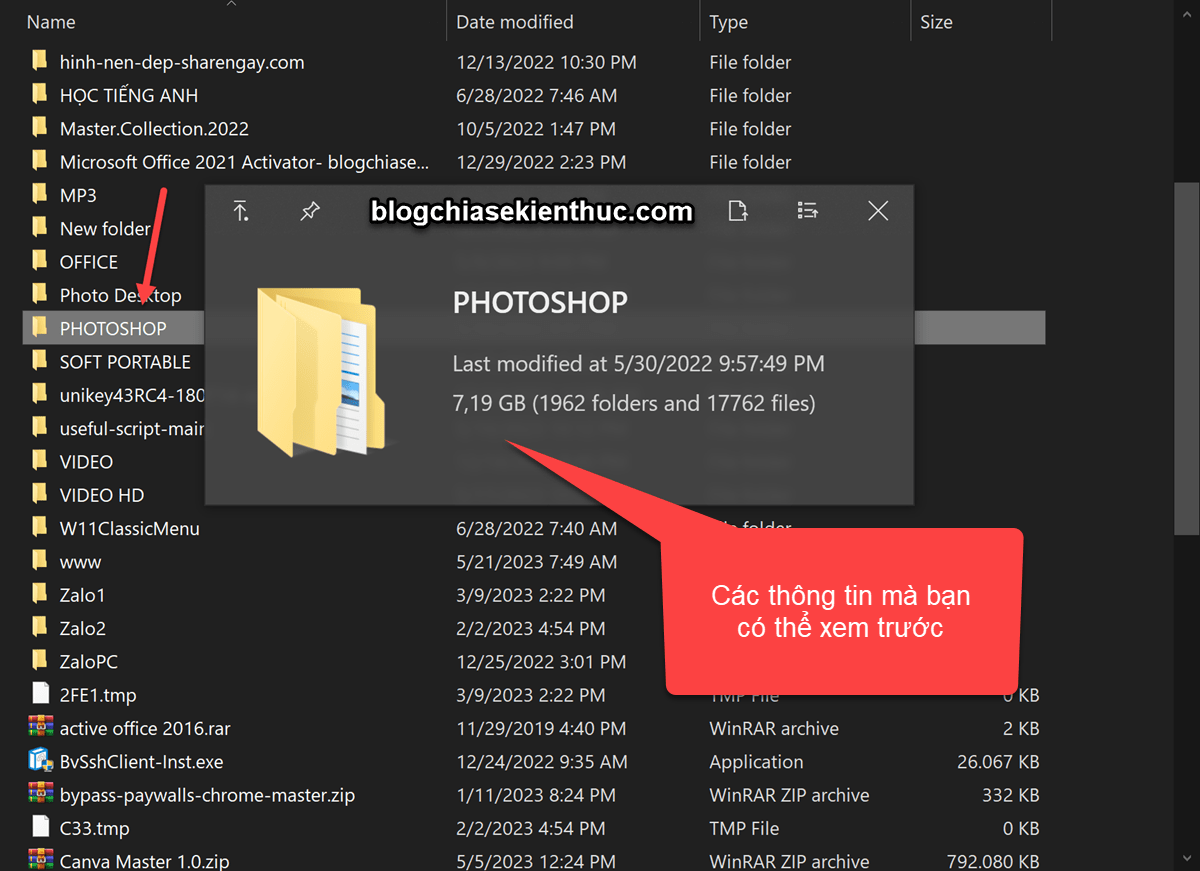
Các thông tin mà bạn có thể xem đó là: Dung lượng thư mục, dung lượng file, số file có trong thư mục, xem nhanh các file có trong file nén, ghim cửa sổ (luôn hiển thị phía trước các cửa sổ khác)

Cài đặt và sử dụng Quick Look

Bước 1. Cài đặt Quick Look.

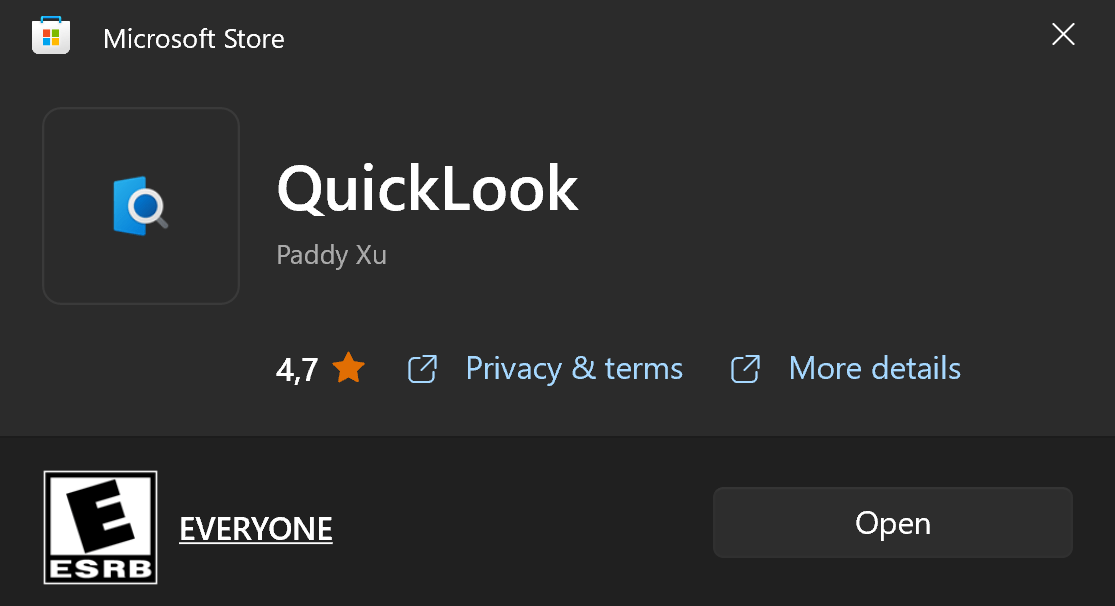
Nếu bạn đang sử dụng Windows 8, 10 hoặc Windows 11 thì có thể cài ứng dụng này trên Microsoft Store.

Link tại đây !
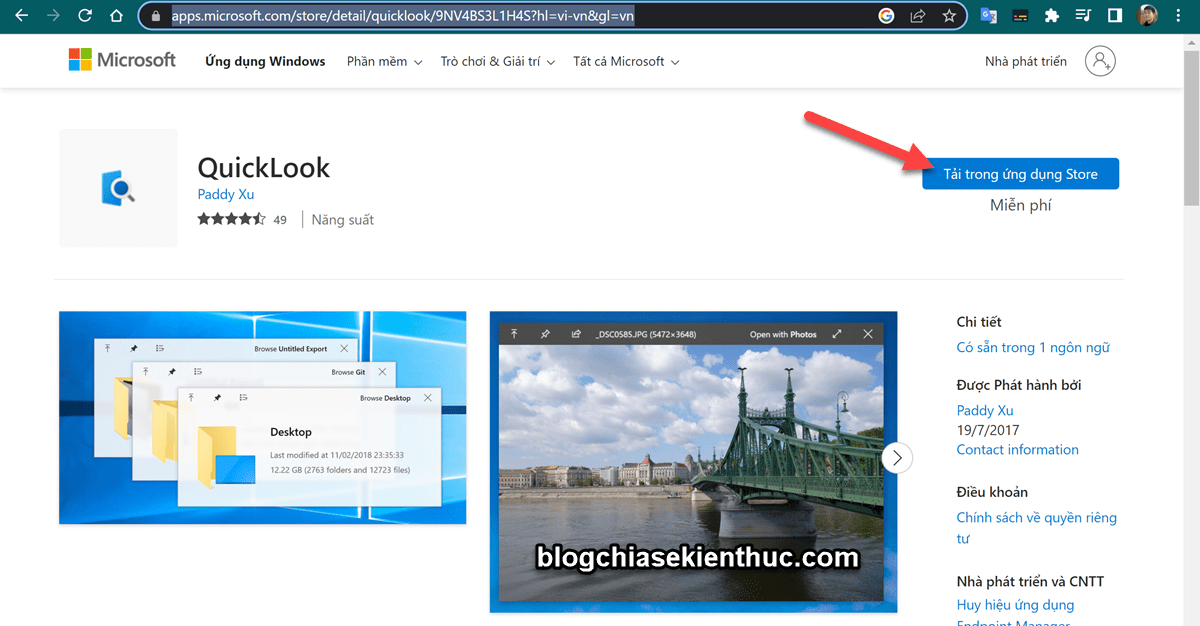
cach-xem-nhanh-file-hoac-thu-muc-tren-windows (1)cach-xem-nhanh-file-hoac-thu-muc-tren-windows (1)

Sau đó bạn bấm Get để cài đặt vào máy
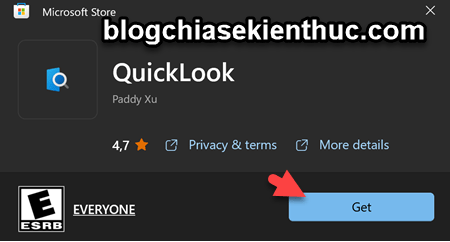
cach-xem-nhanh-file-hoac-thu-muc-tren-windows (2)cach-xem-nhanh-file-hoac-thu-muc-tren-windows (2)
cach-xem-nhanh-file-hoac-thu-muc-tren-windows (3)cach-xem-nhanh-file-hoac-thu-muc-tren-windows (3)

Ngoài ra, bạn có thể tải tải phần mềm Quick Look tại đây để cài đặt như một phần mềm bình thường.
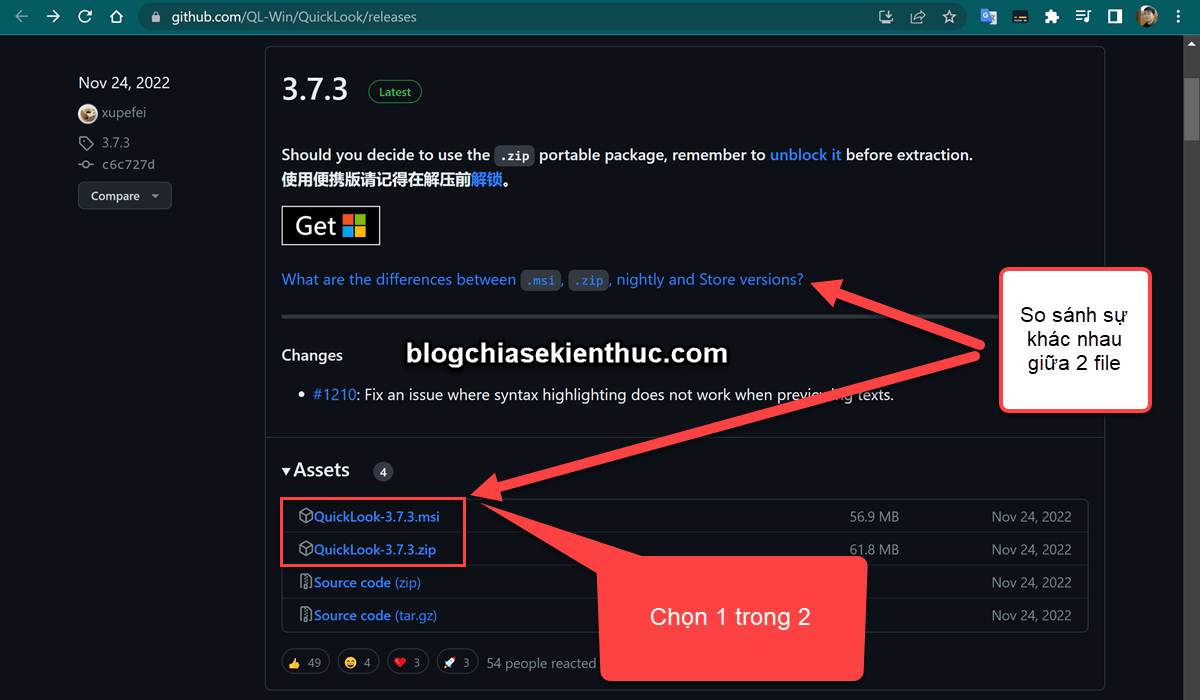
cach-xem-nhanh-file-hoac-thu-muc-tren-windows (5)cach-xem-nhanh-file-hoac-thu-muc-tren-windows (5)

Bước 2. Sử dụng

Đơn giản thôi, bạn click chuột vào file/thư mục mà bạn muốn kiểm tra => sau đó nhấn phím Space (phím cách) trên bàn phím.

Ví dụ mình muốn xem trước thông tin thư mục PHOTOSHOP chẳng hạn. Sẽ có các thông tin như hình bên dưới.
cach-xem-nhanh-file-hoac-thu-muc-tren-windows (6)cach-xem-nhanh-file-hoac-thu-muc-tren-windows (6)

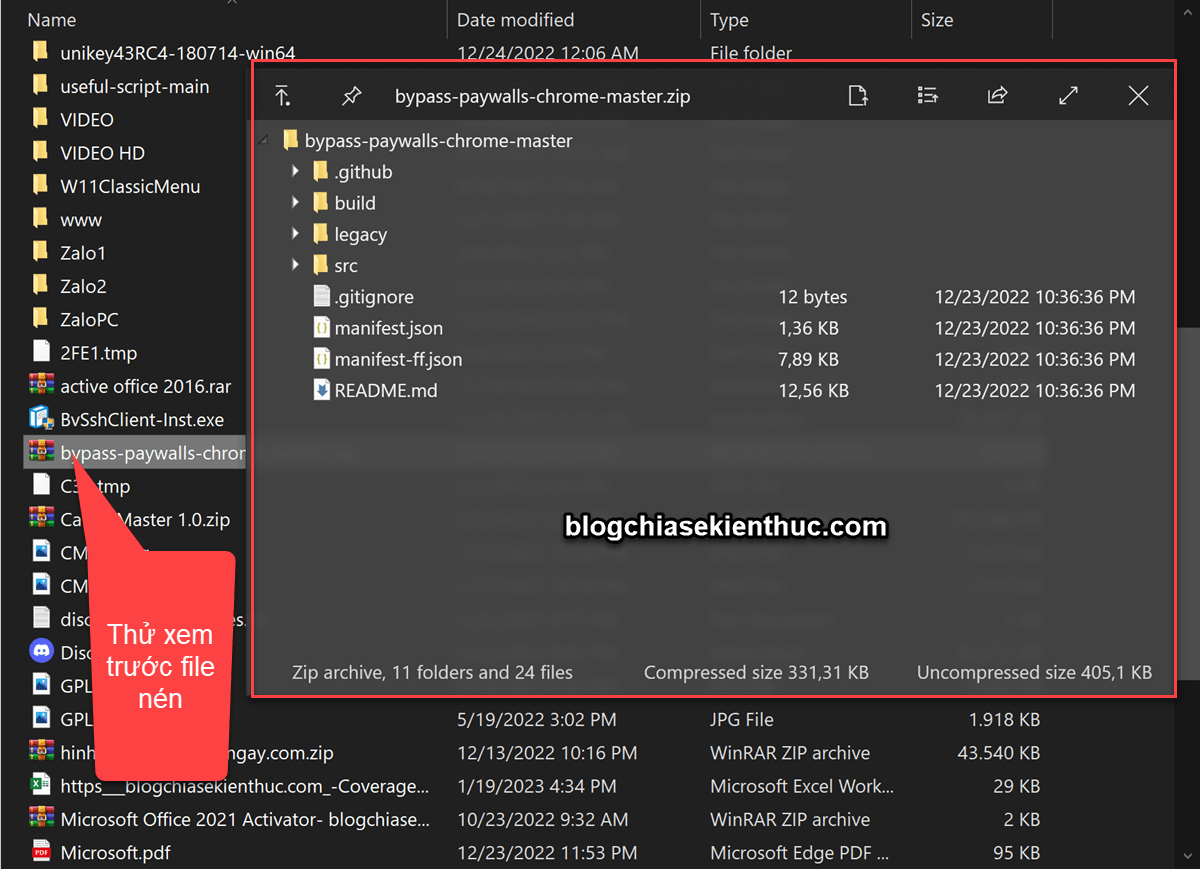
Thử xem trước file nén.

Mình dã thử với file nén nặng hơn 3GB, tốc độ hiển thị thông tin cũng cực kỳ nhanh.
cach-xem-nhanh-file-hoac-thu-muc-tren-windows (7)cach-xem-nhanh-file-hoac-thu-muc-tren-windows (7)

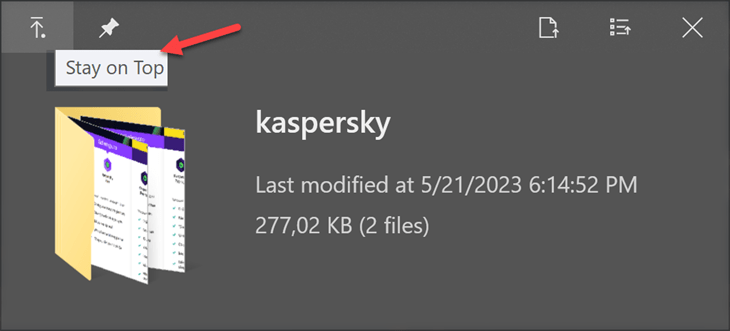
Ngoài ra còn tính năng Ghim cửa sổ thông tin hiện tại, hoặc Stay on Top để luôn hiển thị trên cùng (nằm trên các cửa sổ khác).
cach-xem-nhanh-file-hoac-thu-muc-tren-windows (4)cach-xem-nhanh-file-hoac-thu-muc-tren-windows (4)

Một số phím tắt mà bạn có thể sử dụng:

  • Spacebar: Ẩn/Hiện cửa sổ xem trước thông tin.
  • Esc: Tắt cửa sổ xem trước
  • Enter: Mở hoặc chạy file hiện tại.
  • Mouse ↑ ↓ ← →: Xem trước một tập tin khác
  • Mouse Wheel: Phóng to hoặc thu nhỏ (hình ảnh)
  • Ctrl+ Mouse Wheel: Phóng to hoặc thu nhỏ file PDF
  • Wheel: Tăng/giảm âm lượng

NOTE:
Ngoài ra ứng dụng Quick Look mà mình vừa giới thiệu ở trên ra thì có một vài ứng dụng/phần mềm có cùng tính năng đó là Seer và WinQuickLook.

Lời Kết

Vâng, trên đây là cách xem nhanh thông tin file hoặc thư mục trên hệ điều hành Windows. Một ứng dụng rất nhỏ gọn thôi nhưng lại cực kỳ tiện lợi trong quá trình sử dụng máy tính.

Hi vọng những thông tin trong bài viết này sẽ hữu ích với bạn, chúc các bạn thành công !

Đọc thêm:

  • Sử dụng chế độ xem trước file Excel, Word.. trên Windows
  • Archive.org: Xem lại nội dung của một trang web “đã chết”
  • Làm thế nào để đếm số trang trong Word mà không cần mở File?

Kiên Nguyễn

Bài viết đạt: 4.5/5 sao – (Có 2 lượt đánh giá)
Post Views: 356
ShareTweetPin

Related Posts

Chuyển văn bản thành giọng nói Tiếng Việt Free, không giới hạn
Top Phần mềm hữu ích

Chuyển văn bản thành giọng nói Tiếng Việt Free, không giới hạn

28 Tháng 10, 2024
Cách di chuyển phần mềm đã cài trên ổ C sang phân vùng khác
Top Phần mềm hữu ích

Cách di chuyển phần mềm đã cài trên ổ C sang phân vùng khác

28 Tháng 10, 2024
Cách lấy hình ảnh từ video, trích xuất ảnh từ Video (2024)
Top Phần mềm hữu ích

Cách lấy hình ảnh từ video, trích xuất ảnh từ Video (2024)

28 Tháng 10, 2024
Sử dụng 300 tính năng mạnh mẽ trên Excel với tiện ích Kutools
Top Phần mềm hữu ích

Sử dụng 300 tính năng mạnh mẽ trên Excel với tiện ích Kutools

28 Tháng 10, 2024
Cách chụp ảnh màn hình máy tính với phần mềm LightShot
Top Phần mềm hữu ích

Cách chụp ảnh màn hình máy tính với phần mềm LightShot

28 Tháng 10, 2024
dbForge SQL Complete giúp tăng hiệu suất lập trình SQL
Top Phần mềm hữu ích

dbForge SQL Complete giúp tăng hiệu suất lập trình SQL

7 Tháng mười một, 2023
No Result
View All Result

Bài viết mới

  • Chuyển văn bản thành giọng nói Tiếng Việt Free, không giới hạn
  • Cách di chuyển phần mềm đã cài trên ổ C sang phân vùng khác
  • Cách lấy hình ảnh từ video, trích xuất ảnh từ Video (2024)
  • Sử dụng 300 tính năng mạnh mẽ trên Excel với tiện ích Kutools
  • Cách chụp ảnh màn hình máy tính với phần mềm LightShot

Bình luận gần đây

    • About
    • Hợp tác
    • Privacy & Policy
    • Liên hệ

    TOPMIENPHI
    Website chia sẻ những điều miễn phí nhưng tốt nhất dành cho bạn, ủng hộ tội tại Donate | ATM Banking | Email

    Welcome Back!

    Login to your account below

    Forgotten Password?

    Retrieve your password

    Please enter your username or email address to reset your password.

    Log In

    Add New Playlist

    No Result
    View All Result
    • Trang Chủ
    • Nóng Trên MXH
    • Top Review
    • Top Điểm Ăn Uống
    • Món ăn ngon dễ làm
    • Khác
      • Top Phần mềm hữu ích
      • Ảnh Hot girl

    Are you sure want to unlock this post?
    Unlock left : 0
    Are you sure want to cancel subscription?