
Mục Lục Nội Dung
- 1. Khái niệm hình cầu và ý tưởng sư phạm
- 2. Các bước mô phỏng khái niệm hình cầu
- 3. Chuyển mô hình trong GeoGebra sang ảnh động GIF bằng SnagIT
- 4. Lời kết
Hình học không gian là nổi ám ảnh với nhiều học sinh và sinh viên. Vì vậy, việc xây dựng mô hình để mô tả các hình học không gian sẽ có rất nhiều ý nghĩa sư phạm.
Việc làm này sẽ tạo hứng thú ban đầu cho học sinh, giúp học sinh dễ dàng hình dung hơn, dễ tưởng tượng những gì mà giáo viên đang muốn truyền tải hơn, … từ đó góp phần nâng cao chất lượng dạy và học cho cả thầy và trò.
Vậy nên trong bài viết này, mình sẽ trình bày với các bạn những bước mô hình hóa khái niệm hình cầu, đồng thời mình cũng hướng dẫn thêm cho các bạn cách chuyển mô hình trong GeoGebra sang ảnh động GIF bằng phần mềm SnagIT.
Mô hình hóa là gì? Mô hình hóa (Modeling) là thay thế đối tượng gốc bằng một mô hình nhằm thu nhận thông tin quan trọng về đối tượng bằng cách tiến hành các thực nghiệm trên mô hình. Lý thuyết xây dựng mô hình và nghiên cứu mô hình để hiểu biết về đối tượng gốc gọi lý thuyết mô hình hóa.
Okay. Ngay bây giờ chúng ta hãy cùng bắt đầu nào !
1. Khái niệm hình cầu và ý tưởng sư phạm
Khi quay nửa đường tròn tâm O bán kính R một vòng quanh đường kính AB cố định thì được một hình cầu.
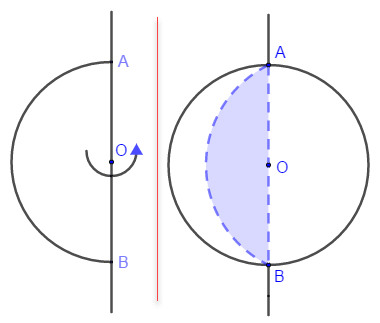
Chúng ta sẽ dựng cung tròn đi qua ba điểm (A, B và C). Trong đó điểm C là điểm nằm chính giữa cung tròn và thuộc được tròn (đường tròn nằm trên mặt phẳng Oxy)
Tạo vết cho nửa đường tròn và tạo chuyển động cho điểm C !
2. Các bước mô phỏng khái niệm hình cầu
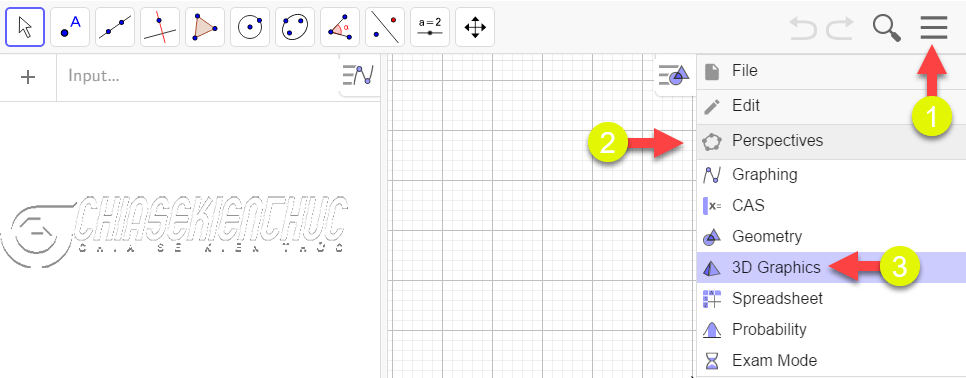
+ Bước 1: Chọn ngữ cảnh làm việc là không gian 3 chiều
Thực hiện: Khởi động phần mềm GeoGebra lên => chọn vào biểu tượng “dấu ba gạch ngang” => chọn Perspectives => chọn 3D Graphics.
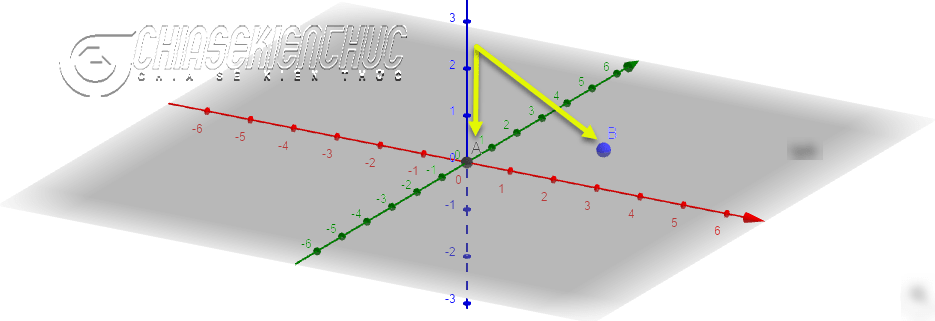
+ Bước 2: Dựng hai điểm A, B nằm trên mặt phẳng Oxy.
Thực hiện: Chọn công cụ Point => di chuyển con trỏ chuột đến vị trí thích hợp trên mặt phẳng Oxy => rồi nháy chuột.
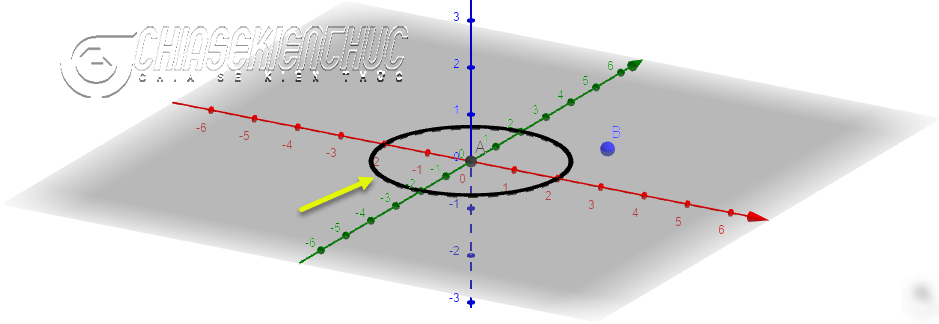
+ Bước 3: Dựng đường tròn tâm A, nằm trên mặt phẳng Oxy và bán kính là a (a là một số tự nhiên khác 0)
Thực hiện: Chọn công cụ Circle with Center Radius and Direction => chọn điểm A => chọn điểm B => nhập bán kính là a => chọn OK => chọn Create Sliders.
+ Bước 4: Dựng đường thẳng đi qua điểm A và vuông góc với mặt phẳng Oxy
Thực hiện: Chọn công cụ Perpendicular Line => chọn điểm A => chọn mặt phẳng Oxy.
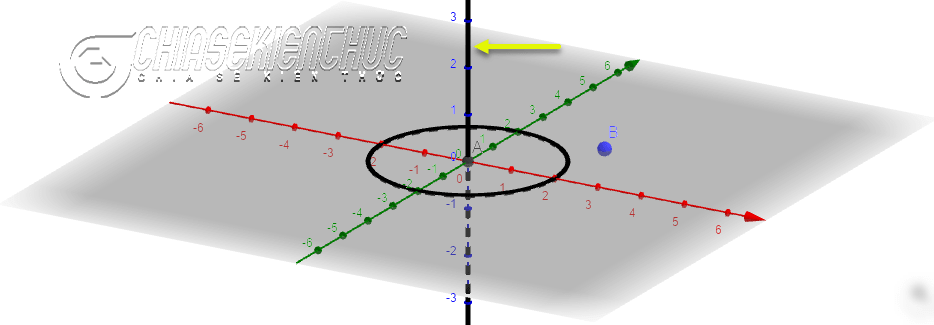
+ Bước 5: Dựng hình cầu tâm A và bán kính là a
Thực hiện: Chọn công cụ Sphere: Center & Radius => chọn điểm A => nhập bán kính là a => chọn OK.
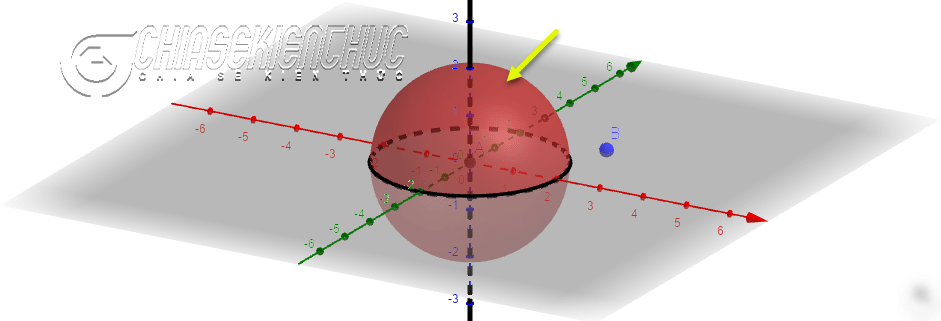
+ Bước 6: Dựng giao điểm của đường thẳng và hình cầu
Thực hiện: Chọn công cụ Intersect => chọn đường thẳng => chọn hình cầu
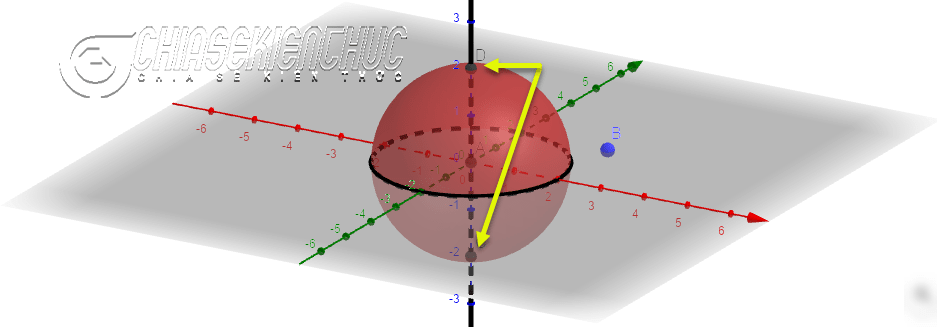
+ Bước 7: Ẩn các đối tượng phụ (điểm B, đường thẳng, hình cầu)
Thực hiện: Nháy chọn điểm B => nhấn giữ phím Ctrl trên bàn phím => chọn đường thẳng => chọn hình cầu => nháy chuột phải bỏ chọn Show Object
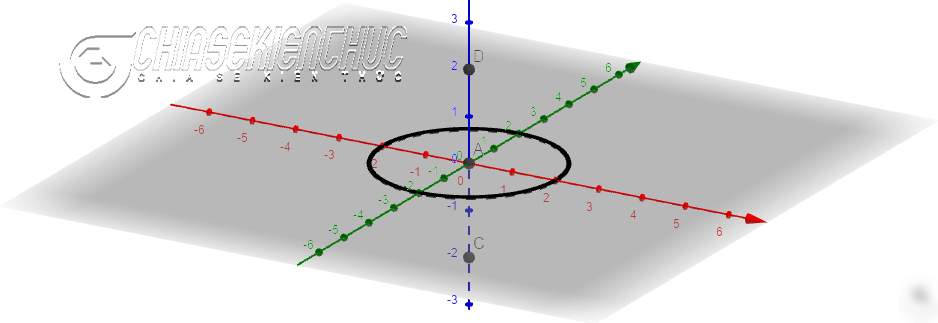
+ Bước 8: Dựng một điểm bất kì thuộc đường tròn
Thực hiện: Chọn công cụ Point on Object => di chuyển chuột đến vị trí thích hợp trên đường tròn => rồi nháy chuột.
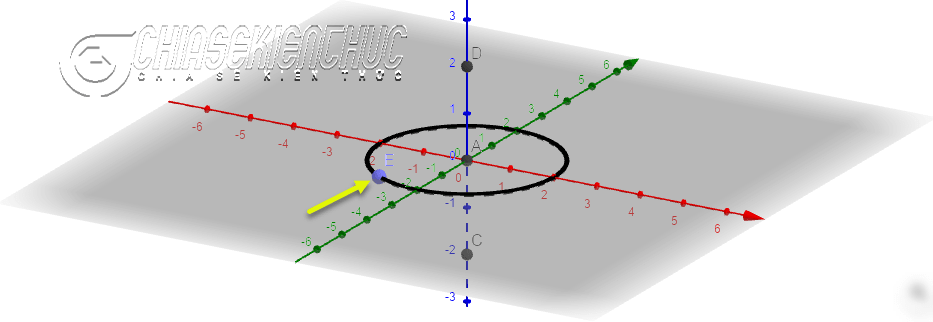
+ Bước 9:
- Dựng đoạn thẳng DC
- Dựng cung tròn đi qua ba điểm D, E, C
Chọn công cụ Segment => chọn điểm D => chọn điểm C ===>>> Chọn công cụ Circumcircular Arc => chọn điểm D, E, C (chọn theo đúng thứ tự).
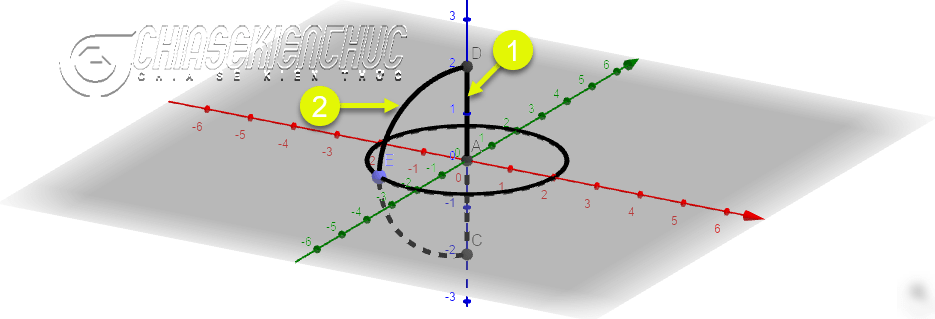
+ Bước 10:
- Ẩn điểm A, điểm D, điểm C và ẩn đường tròn.
- Ẩn mặt phẳng Oxy và hệ trục tọa độ.
- Ẩn nhãn của điểm E.
Thực hiện: Nháy chuột vào điểm A => nhấn giữ phím Ctrl => nháy chuột vào điểm D, điểm C và đường tròn => nháy chuột phải bỏ chọn Show Object.
===>>> Nháy chuột phải vào mặt phẳng Oxy bỏ chọn Axes và Plane ===>>> Nháy chuột phải vào điểm E bỏ chọn Show Label.
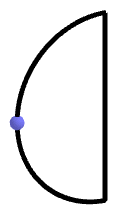
+ Bước 11:
- Tạo vết cho đường thẳng và cung tròn.
- Tạo hiệu ứng chuyển động cho điểm.
Nháy chuột vào đường thẳng => nhấn giữ phím Ctrl => nháy chuột vào cung tròn => nháy chuột phải chọn Show Trace ===>>> Nháy chuột phải vào điểm chọn Animation.

3. Chuyển mô hình trong GeoGebra sang ảnh động GIF bằng SnagIT
Trong các phương pháp chuyển các đối tượng hình học trong GeoGebra sang đối tượng có thể chèn được vào PowerPoint thì phương pháp chuyển sang ảnh động GIF được mình sử dụng nhiều nhất.
Ngay bây giờ, mình sẽ hướng dẫn các bạn chuyển dưới sự hỗ trợ của phần mềm SangIT. Các bước thực hiện cụ thể như sau:
+ Bước 1: Khởi động phần mềm SnagIT lên => nhấn phím PrtScr trên bàn phím => chọn Record a video

+ Bước 2: Tùy chỉnh thước và vị trí khung hình, trong phạm vi của bài viết này mình sẽ chọn kích thước là 720 x 360
=> Sau đó bạn nhấn tổ hợp phím Shift + F9 để quá trình ghi màn hình chính thức bắt đầu.
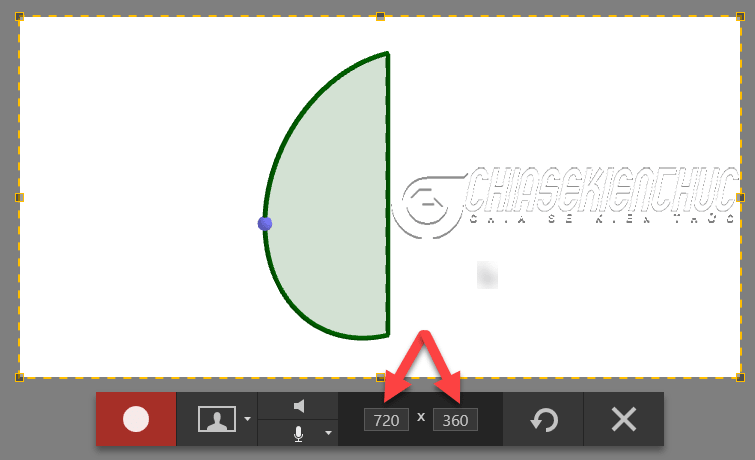
+ Bước 3: Nhấn tổ hợp phím Shift + F10 để kết thúc quá trình quay.
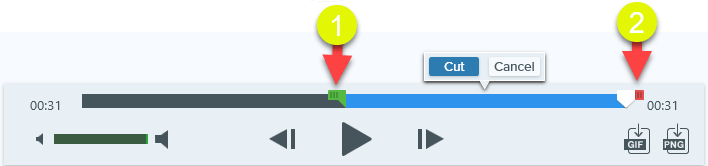
Ngay khi đó Snagit Editor sẽ xuất hiện, kéo thả 1 và 2 => sau đó chọn vào Cut để loại bỏ phần không mong muốn.
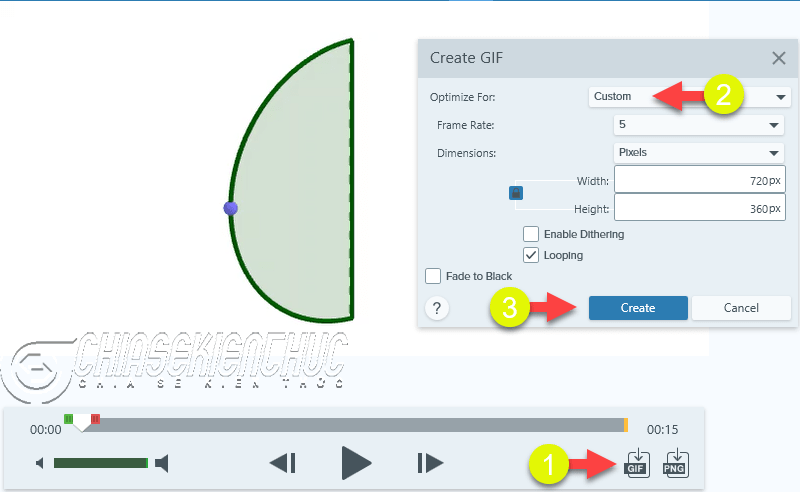
+ Bước 4: Chọn vào GIF => tại Optimize For chọn Custom => chọn Create để xuất tệp tin vừa ghi sang định dạng ảnh động.
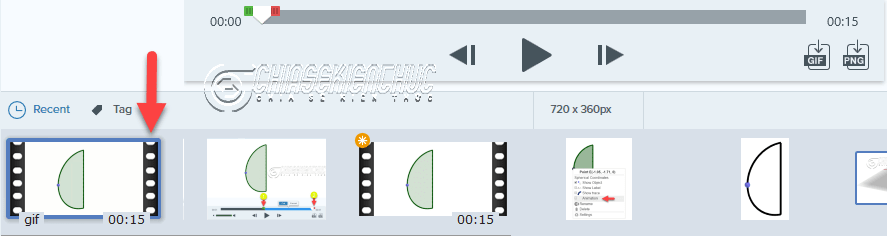
+ Bước 5: Chọn vào ảnh động vừa tạo => nhấn tổ hợp phím Ctrl + S => chọn nơi lưu, đặt tên => chọn Save.
4. Lời kết
Ok, đó là toàn bộ các bước xây dụng mô hình hóa khái niệm hình cầu với GeoGebra mà mình muốn chia sẻ với các bạn. Các bạn làm từng bước theo hướng dẫn, khó hiểu chỗ nào thì hãy để lại comment nên bưới để mình hỗ trợ nhé.
Thực ra mà nói thì các bước xây dựng mô hình hóa của hình trụ, hình nón và hình cầu cũng không có sự khác biệt lớn. Nó chỉ khác nhau ở những bước giữa, còn những bước đầu và cuối thì khá giống nhau..
Vì vậy nếu bạn có kiến thức tương đối tốt về GeoGebra thì chỉ cần xem một hình cũng có thể suy ra cách dựng cho các hình còn lại..
Xin chào tạm biệt và hẹn gặp lại các bạn trong những bài viết tiếp theo nhé !